Hiển thị các bài đăng có nhãn LIGHTROOM. Hiển thị tất cả bài đăng

Thứ Năm, 26 tháng 10, 2017

NIKCOLLECTION - VIDEO HƯỚNG DẪN CÀI ĐẶT VÀ SỬ DỤNG CHỈNH SỬA ẢNH HIỆU QUẢ CHO CẢ BỘ 7 PHẦN MỀM

Như anh @tuanlionsg đã chia sẻ tại đây, bộ phần mềm Nik Software miễn phí. Camera Tinh Tế hướng dẫn tổng thể cách cài đặt và cách sử dụng trọn bộ ứng dụng này. Mỗi loại phần mềm có Video hướng dẫn và hình ảnh minh hoạ thực tế.

Nik Software bao gồm 7 phần mềm khác nhau:

  • Analog Efex Pro chuyên dành cho các hiệu ứng màu cổ điển, giả lập màu Film.
  • Nik Color Efex Pro 4 là bộ lọc ảnh kỹ thuật số hàng đầu gồm 55 giả lập kính lọc chuyên nghiệp phân làm nhiều nhóm theo công năng và theo thể loại ảnh. Plug-in này được sử dụng nhiều nhất.
  • Silver Efex Pro chuyên dụng chơi ảnh trắng đen, rất nhiều mức độ tương phản và hiệu quả khác nhau. Dân chơi thể loại chuyển thể trắng nên gần như buộc có Plug-in này.
  • HDR Efex Pro dành cho người thích thể loại ảnh HDR (high dynamic range), tăng chi tiết, khối ảnh, rực rỡ...
  • Sharpener Pro dành cho việc làm sắc nét, ăn chân gà rung tay ảnh nhoè
  • Dfine: Là Plug-in chuyên xử lý nhiễu hạt (noise)
  • Viveza: chuyên chỉnh sửa ảnh theo từng vùng
Ý tưởng về quy trình xử lý ảnh của Nik khi phát triển bộ ứng dụng này là:
  1. Xử lý độ nét của RAW với Raw Presharpener trong Sharpener Pro 3.
  2. Xử lý nhiễu hạt với Define 2
  3. Kiểm soát màu và ánh sáng với Viveza 2 hoặc HDR efex
  4. Áp dụng các hiệu ứng màu với HDR Efex hoặc Color Efex Pro 2 hoặc Analog Efex
  5. Nếu muốn chuyển tiếp sang trắng đen thì dùngSilver Efex Pro 2.
  6. Dùng tính năng Output sharpening của Sharpener Pro 3 để cho ra kết quả cuối cùng
Lưu ý:
  • Đây là ứng dụng xử lý ảnh được dùng ở dạng Plug-in của Photoshop hoặc Lightrooom. Điều này nghĩa là các ứng dụng này phải hoạt động trên hai ứng dụng chỉnh sửa ảnh này và không thể chạy độc lập (trừ một số tính năng như HDR)
  • Bản thân ứng dụng này không được thiết kế để chạy độc lập nhưng bạn có thể "gian lận" một chút bằng cách kéo file thả vào ứng dụng để mở mà không cần PTS hay Lightroom :D Ảnh vẫn sẽ được xử lý nhưng khi lưu ảnh, bạn chỉ có 1 tuỳ chọn lưu ảnh duy nhất là ghi đè lên ảnh cũ, không có Save As.

I. Cài đặt: Tải về bộ cài Nik Collection tại đây: Mac OSX | Windows
Đang tải Install nik software tinhte-3.jpg…
Mở file vừa tải về và cửa số cài đặt sẽ hiện ra. Chọn Install để cài đặt

Đang tải Install nik software tinhte-1.jpg…
Chọn các ứng dụng bạn muốn tích hợp Nik Collection vào. Ở đây mình chọn cả Photoshop và Lightroom

Đang tải Install nik software tinhte-2.jpg…
Máy sẽ hỏi mật mã của máy, điền vào và nhấn continue cho đến khi thông báo cài đặt thành công​


Để khởi động Nik Collection:
  • Photoshop: Filter => Nik Collection =>
  • Lightroom: Edit in => Nik Collection =>

1. Viveza 2 và HDR Efex Pro 2


Veviza và HDR Efex Pro là hai ứng dụng có khả năng điều chỉnh ánh sáng và màu sắc, cân bằng các vùng sáng của ảnh. Trong khi Viveza sử dụng khả năng điều khiển ánh sáng theo vùng thì HDR dùng các filter HDR có sẵn, đồng thời được tích hợp tính năng giả lập filter ND

Đang tải nik software tinhte-3.jpg…

Các dụng Viveza đơn giản: Chọn điểm cần điều chỉnh và kéo các thanh trượt để điều chỉnh thông số.
Ưu điểm của Viveza là cho phép người dùng điều chỉnh rất nhiều thông số khác nhau, về cả màu sắc và ánh sáng. Ngoài các thanh trượt điều khiển độ sáng (Brightness) hay độ tương phản (contrast), người dùng có thể thay đổi màu sắc của điểm được chọn với 3 màu cơ bản ĐỎ (Red), Xanh Lục (Green) và Xanh da trời (Blue). Ngoài ra Viveza còn cho phép điều chỉnh độ bão hoà màu, độ nổi khối, nhiệt độ màu cũng như chỉnh màu HUE

Kết quả:


Đang tải nik software tinhte-1.jpg…

Đối với HDR Efex Pro2, cột bên trái là các filter (Preset) HDR được Nik làm sẵn. Nếu vẫn chưa vừa ý, bạn có thể can thiệp vào các thông số ở cột bên phải để có kết quả đẹp hơn.

Đang tải nik software tinhte-2.jpg…
Trong HDR Efex Pro còn có một tính năng quan trọng là Graduated Neutral Density, cho phép giả lập Filrer ND. Bạn có thể linh hoạt thay đổi độ sáng của vùng trời hoặc đất.

Kết quả:


-------------------------------------------------------------​

2. Analog Efex Pro


Đây là ứng dụng cho phép áp các filter màu phim lên ảnh của bạn. Ứng dụng này có rất nhiều những tuỳ chỉnh chuyên sâu để tạo ra kết quả giống như phim thật. Ví dụ như giả lập film bị trầy, giả lập hiện tượng lọt sáng (light leak), thêm hạt (Grain) và thật chí là có thể làm giả các hiệu ứng quang học thú vị

Đang tải Analog Efex Pro nik software tinhte-5.jpg…
Bên trái là các Filter mặc định, bên phải là các mục tuỳ chỉnh bao gồm:
  • Basic Adjustment với các thông số về độ sáng, tương phản, màu sắc
  • Scratch là các hiệu ứng giả lập phim bị xước, scan bẩn,...
  • Lens Vignette cho phép chỉnh hiệu ứng tối góc
  • Film Type cho chỉnh màu phim

Tuy nhiên đó chỉ là các tuỳ chỉnh cơ bản của loại Classic Camera. Nik còn cho phép giả lập màu từ nhiều loại máy ảnh khác nhau với nhiều hiệu ứng quang học khác nhau:

Đang tải Analog Efex Pro nik software tinhte-2.jpg…

Và kết quả là chúng ta sẽ có những bức ảnh film rất đẹp:


Hoặc những hiệu ứng mạnh hơn như:
Đang tải Analog Efex Pro nik software tinhte-1.jpg… Đang tải Analog Efex Pro nik software tinhte-4.jpg…
Đây là ảnh chụp thử ở chế độ Lens Blur. Đối với ảnh phong cảnh, anh em có thể tận dụng để tạo nhiều hiệu ứng hình ảnh rất ấn tượng.

-------------------------------------------------------------​

3. Color Efex Pro


Đây là plug-in để cân chỉnh độ sáng, sắc màu tuỳ biến, hiệu ứng ảnh (gọi chung là color correction hoặc color effect). Trong đó có các filter rất có giá trị như
  • Polarization: Giả lập kính lọc Polar giúp chụp mây nổi khối, trời xanh, tăng saturation, khử tia phản chiếu giúp chụp xuyên gương hay mặt nước không bị soi bóng...
  • Pastel: Giả lập hiệu ứng của kính lọc cùng Pastel giảm độ rực chói và làm mịn chi tiết hơn.
  • Graduated Filter: Giả lập bộ kính lọc Graduated Filter với rất nhiều màu.
  • Classical Soft Focus: Tạo ra ứng "soft" mềm mại cho ảnh.
  • Foliage: Bộ kiính lọc đổi màu xanh lá thành vàng tươi.
  • Brilliance/Warmth: Thay đổi tông sắc màu
  • Pro Contrast để điều chỉnh đúng độ tương phản, giảm color cast
  • Dynamic Skin Softener: Làm mịn da.
  • Glamour Glow để tạo hiệu ứng mờ ảo cho chân dung
  • Hiệu ứng Sunlight để tạo hiệu ứng ánh sáng
Đang tải nik software tinhte 1-3.jpg…
Ngoài những filter màu, Color Efex cũng có control point và nhièu hiệu ứng liên quan đến ống kinh . Còn rất nhiều filter, các bạn nên tự tay thử để hiểu về hiệu ứng và áp dụng chính xác hơn


-------------------------------------------------------------
4. Dfine


Dfine là ứng dụng khử noise của Nik và có thể phân tích độ nhiễu của các vùng trong ảnh để đưa ra các thông số khử nhiễu phù hợp. Plug-in này có thể can thiệp vào từng kênh màu , khử nhiễu cho từng màu riêng biệt
Đang tải Dfine nik software tinhte-1.jpg…
Mặc định Dfine sẽ tự tìm các vùng nhiễu để xử lý​

Đang tải Dfine nik software tinhte-3.jpg…
Tuy nhiên nếu ứng dụng không tìm được vùng nhiễu cần xử lý thì bạn có thể chuyển từ Automatic ở cột trái sang Manual và tự đóng khung vùng nhiễu để Dfine xử lý

Đang tải Dfine nik software tinhte-4.jpg…
Bạn cũng có thể chọn các vùng màu theo ý thích để xử lý theo từng màu riêng biệt​


-------------------------------------------------------------
5. Silver Efex Pro


Đây là Plug-in xử lý ảnh màu thành ảnh trắng đen / đơn sắc. Những preset màu mà Nik cung cấp rất đẹp và đăc trưng. Khả năng tuỳ chỉnh rất sâu vào từng kênh màu, từng vùng màu cũng là một ưu điểm của Silver Efex Pro. ví dụ:
  • Trong tuỳ chọn chỉnh độ sáng Brightness, Siler Efex Pro còn cho phép tuỳ chỉnh
    • Độ sáng vùng Hightlight: Điều chỉnh độ sáng ở vùng cực sáng
    • Độ sáng vùng midtone: Điều chỉnh độ sáng ở vùng ánh sáng trung bình Midtone
    • Độ sáng vùng shadows: Điều chỉnh độ sáng ở vùng tối shadows
    • Độ sáng Dynamic Range: ĐIều chỉnh độ sáng tổng thể, tăng hoặc giảm độ tương phản
  • Người dùng còn có thể tăng độ nổi khối của ảnh với thanh trượt Structure. Thanh trượt này cũng có các tuỳ chọn phụ như:
    • Thay đổi độ nổi khối cùng Hightlight
    • Thay đổi độ nổi khối cùng Midtone
    • Thay đổi độ nổi khối cùng shadows
    • Làm mịn sau khi tăng độ nổi khối
Đang tải Silver Efex Pro nik software tinhte-5.jpg…
Vẫn phong cách quen thuộc: Filter màu bên trái và các thông số tuỳ chỉnh bên phải

Đang tải Silver Efex Pro nik software tinhte-6.jpg…
Khả năng can thiệp từng màu kèm tính năng control point giúp người dùng linh hoạt hơn trong việc kiểm soát độ sáng tối của từng mảng màu.

Một số ảnh trắng đen xử lý bằng Efex Pro

Đang tải Silver Efex Pro nik software tinhte-4.jpg… Đang tải Silver Efex Pro nik software tinhte-3.jpg… Đang tải nik software tinhte 1-4.jpg…

-------------------------------------------------------------​

6. Sharper Pro 3:


Đây là Plug in tăng độ nét cho ảnh trong bộ Nik Collection. Sharper Pro còn có tuỳ chọn cho phép tăng độ nét của ảnh bị out focus nhẹ để tạo hiệu ứng thị giác như ảnh đúng nét

Plug-in Sharper Pro 3 chia làm 2 loại:
  • RAW Presharper để xử lý ảnh RAW trước khi đưa vào PTS hay LR
  • Output sharper để xử lý độ nét của ảnh trước khi lưu ra thành quả cuối cùng
Đang tải nik software tinhte-1-4.jpg…
RAW PreSharpener tập trung vào tăng độ nét toàn khung hình và độ nhiễu hạt
Đang tải nik software tinhte-1-3.jpg…
Trong khi đó Output Sharpener chú trọng đến độ nổi khối, chi tiết, độ nét và độ tương phản​


Ảnh trước khi xử lý bằng Sharper Pro (bên trái) và sau khi xử lý (bên phải)

https://tinhte.vn/threads/nikcollection-video-huong-dan-cai-dat-va-su-dung-chinh-sua-anh-hieu-qua-cho-ca-bo-7-phan-mem.2565518/

Thứ Ba, 12 tháng 9, 2017

[HÌNH & VIDEO] HƯỚNG DẪN CHỈNH SỬA ẢNH CƠ BẢN BẰNG LIGHTROOM - BUỔI 1 - 09/09/2017

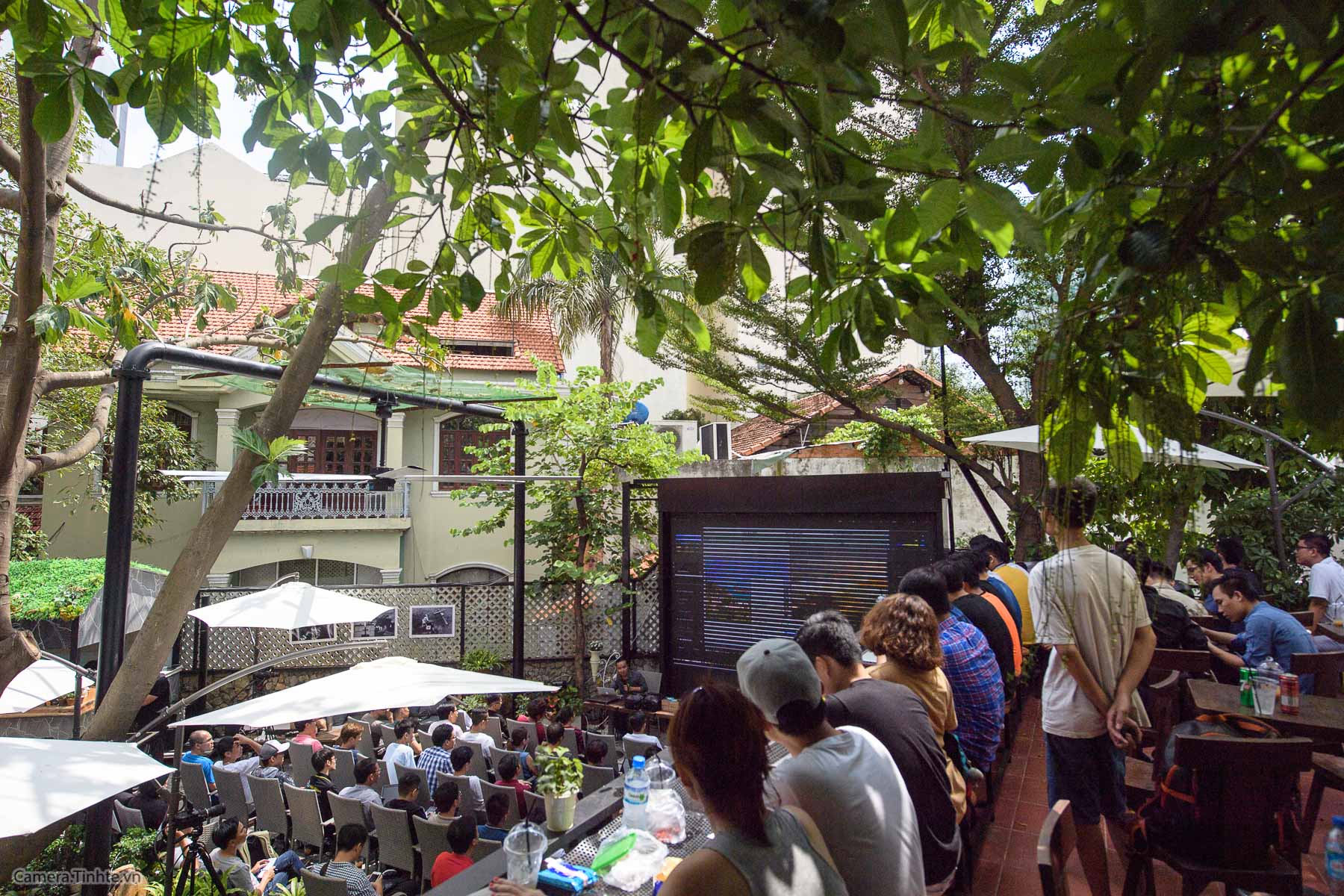
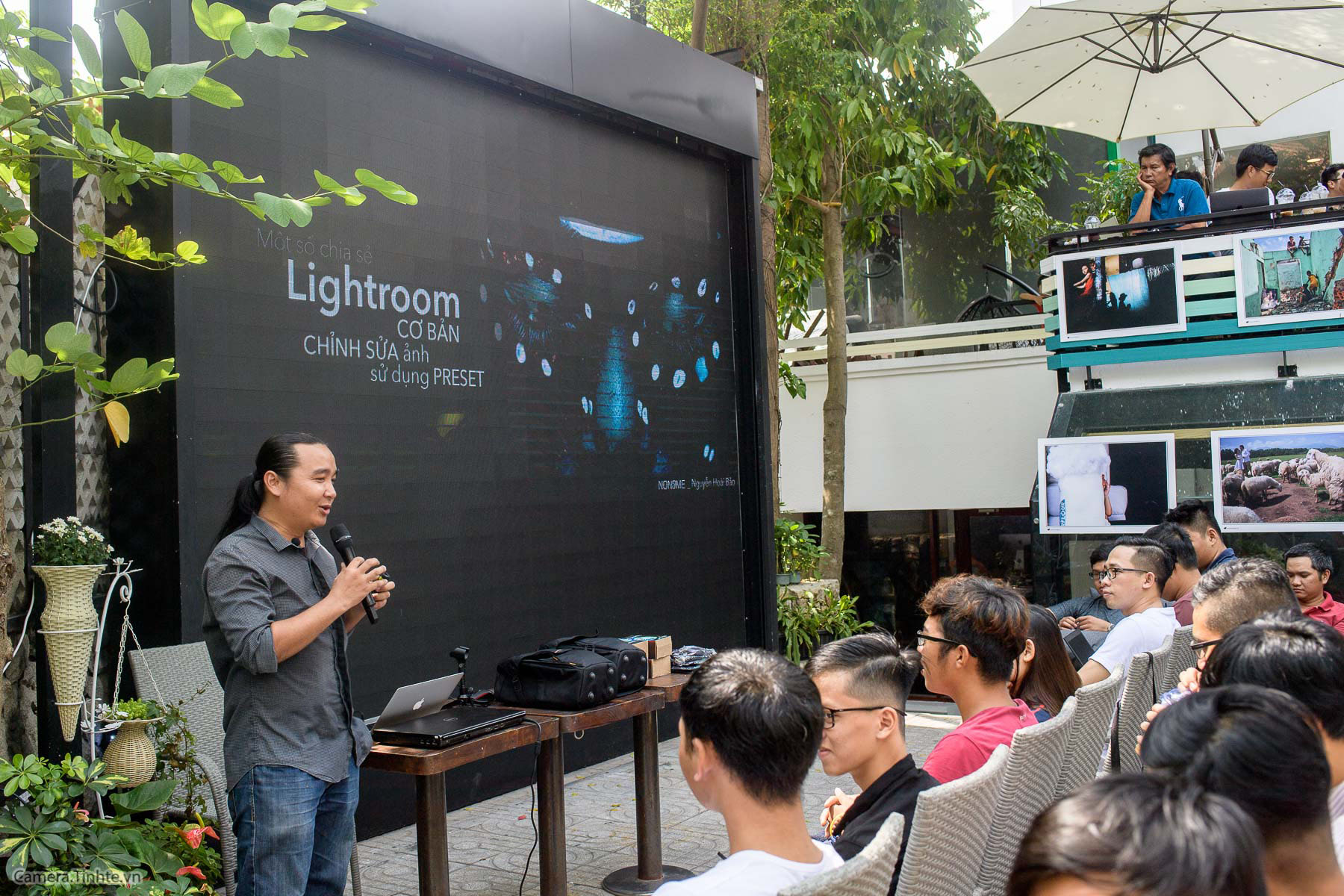
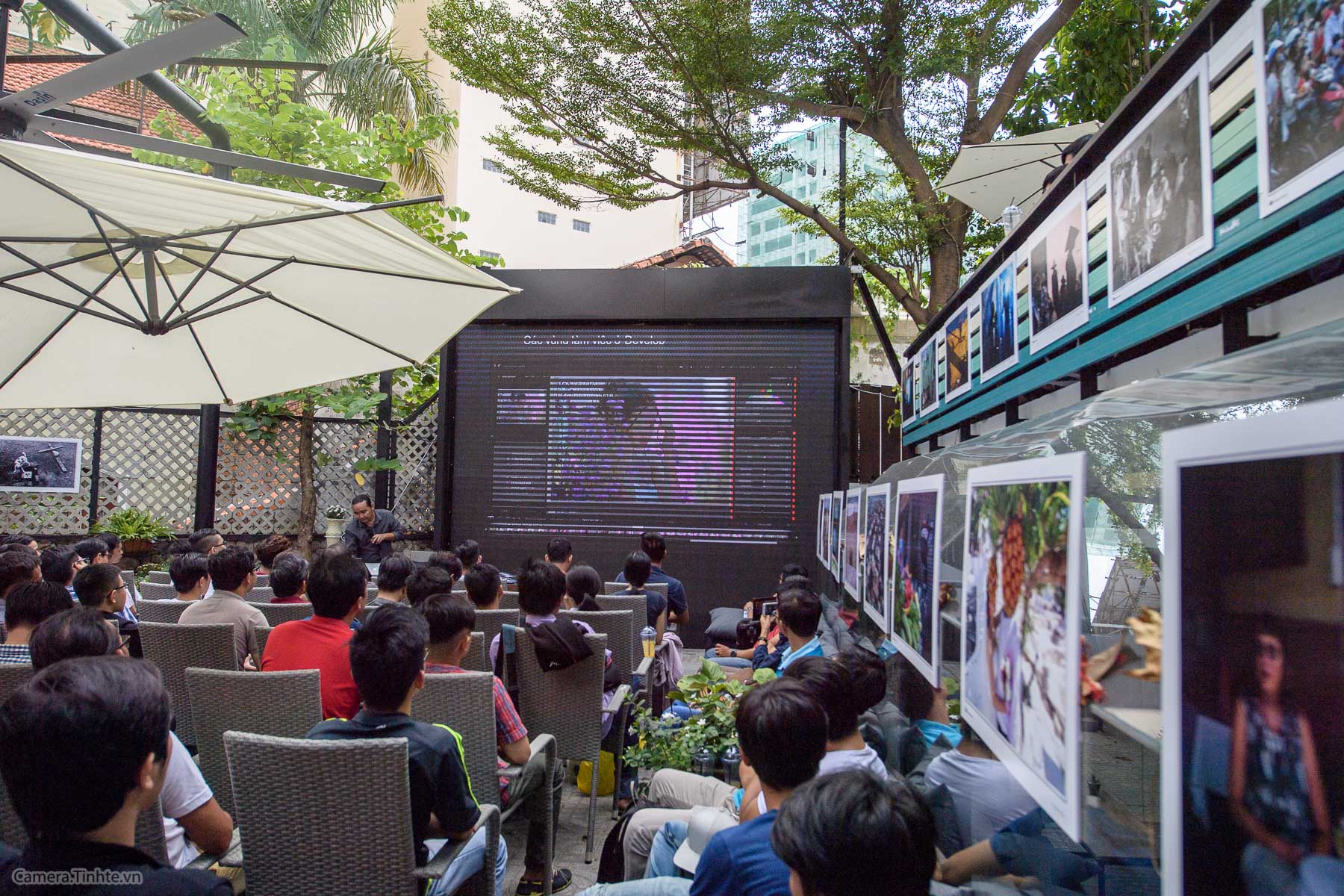
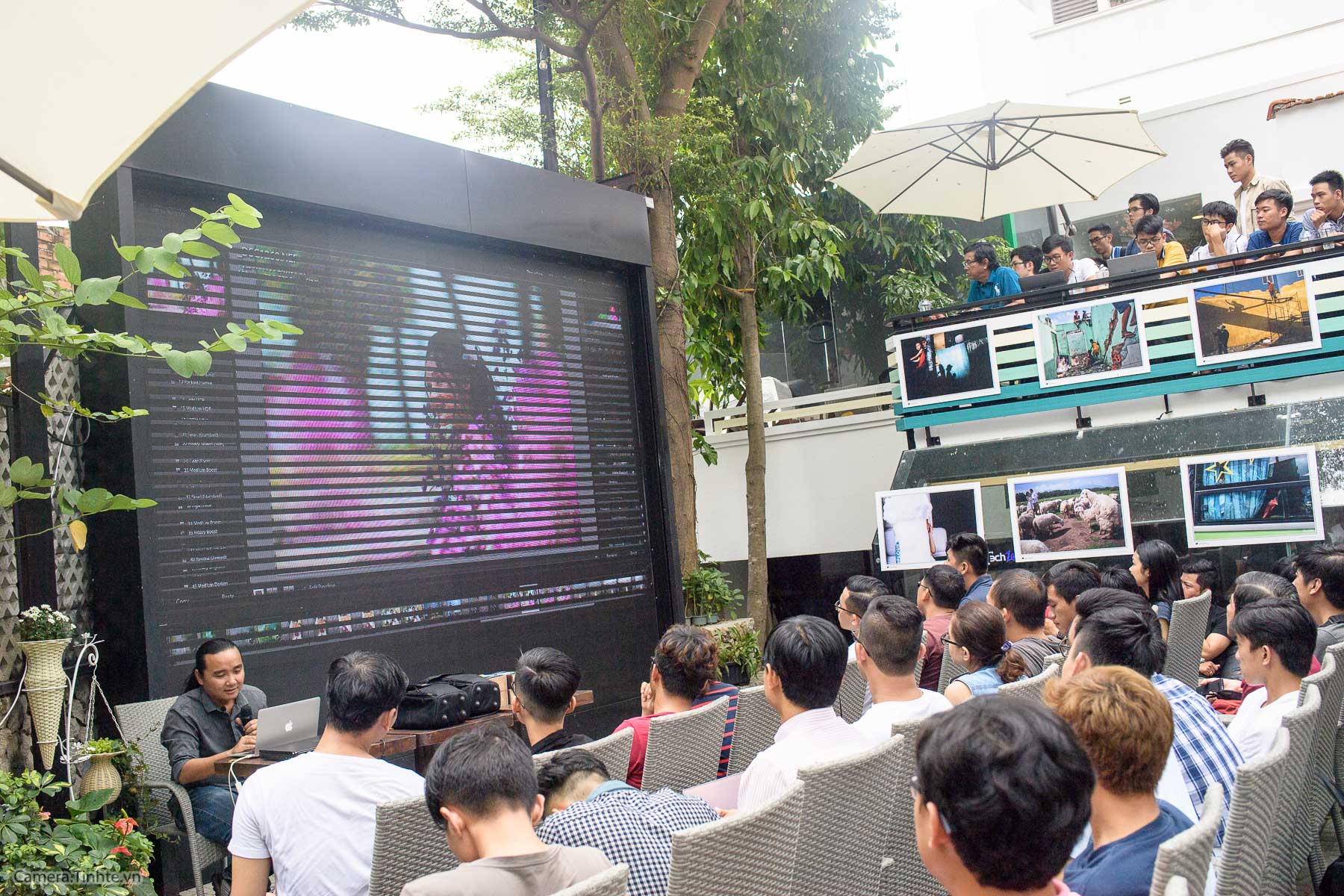
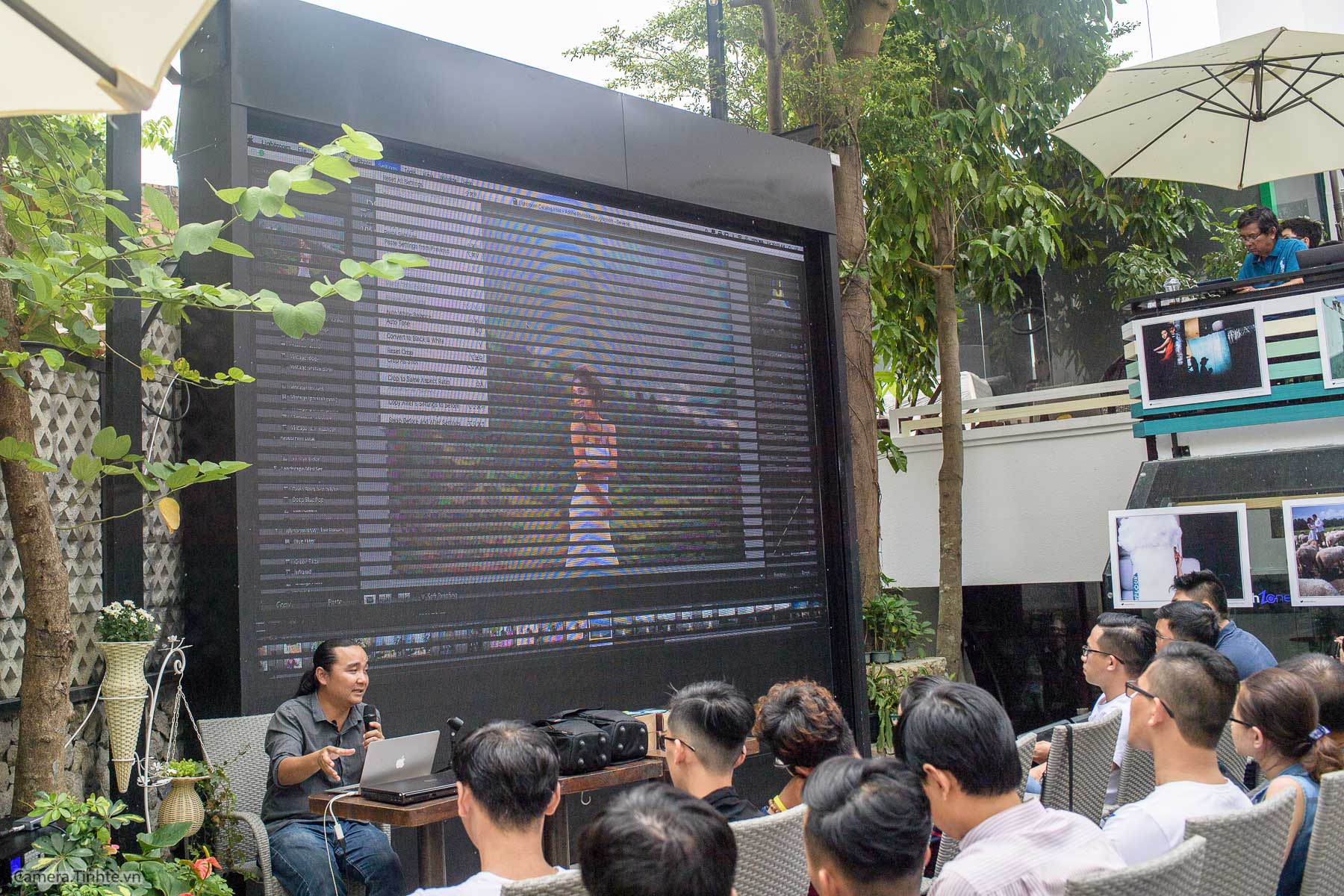
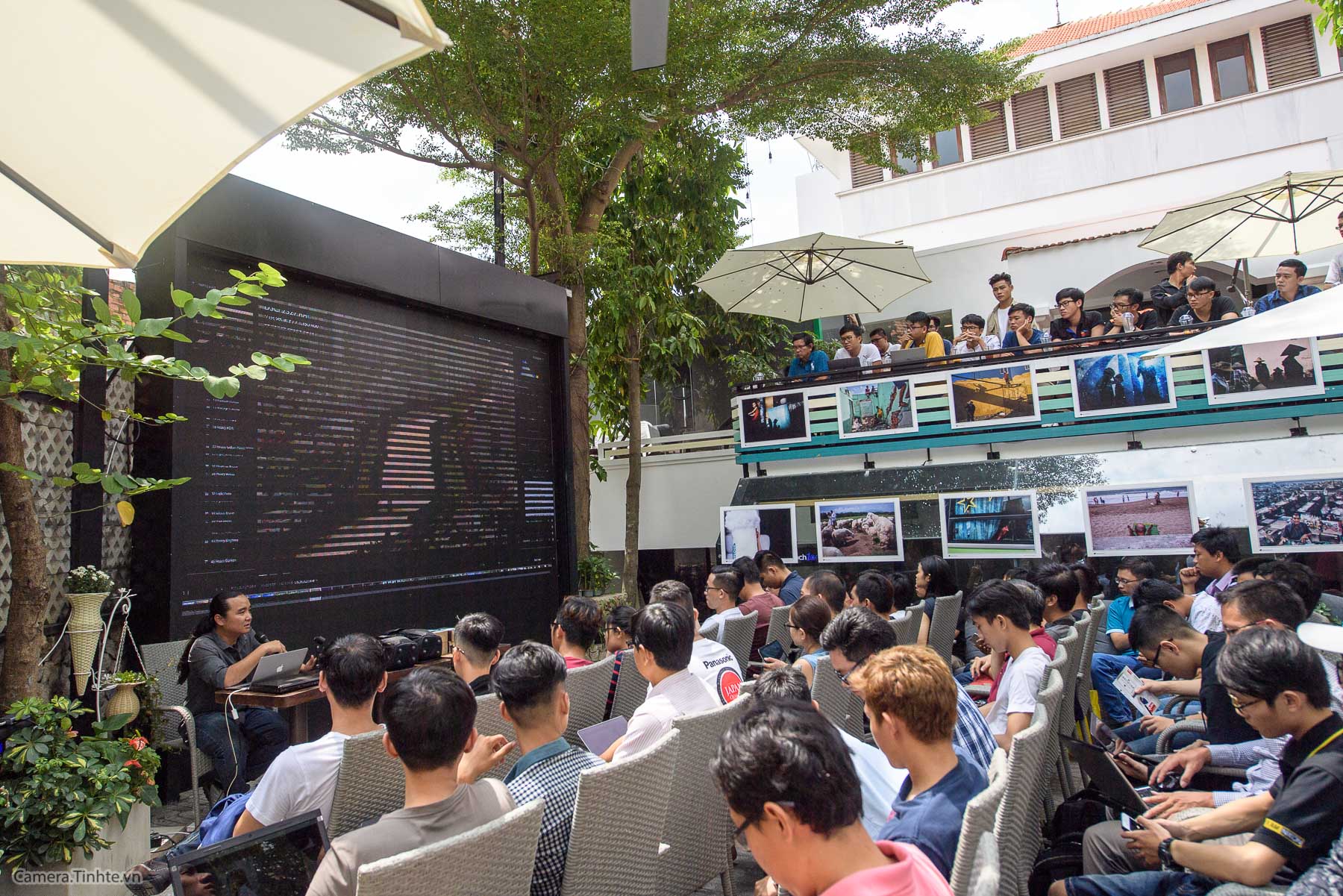
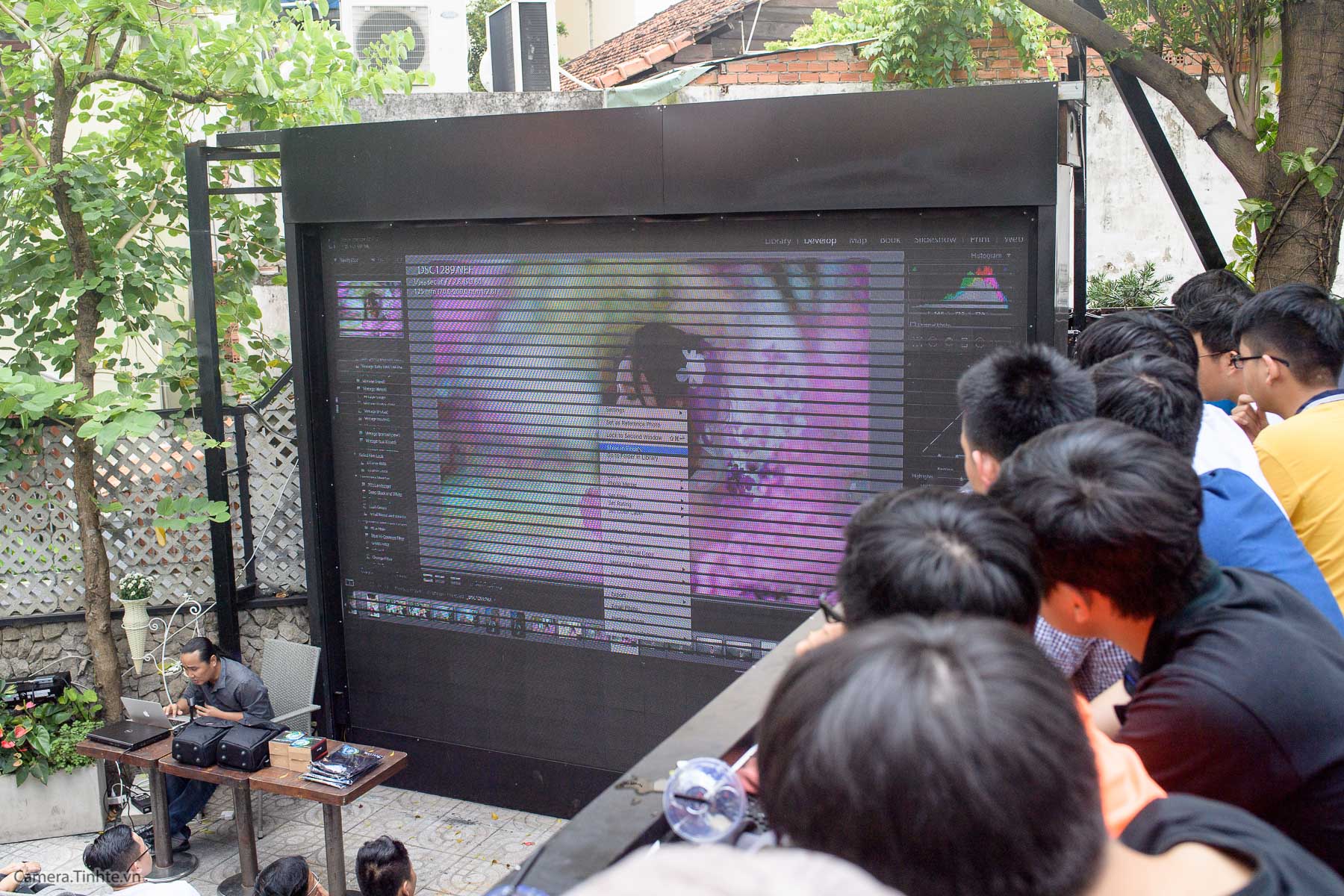
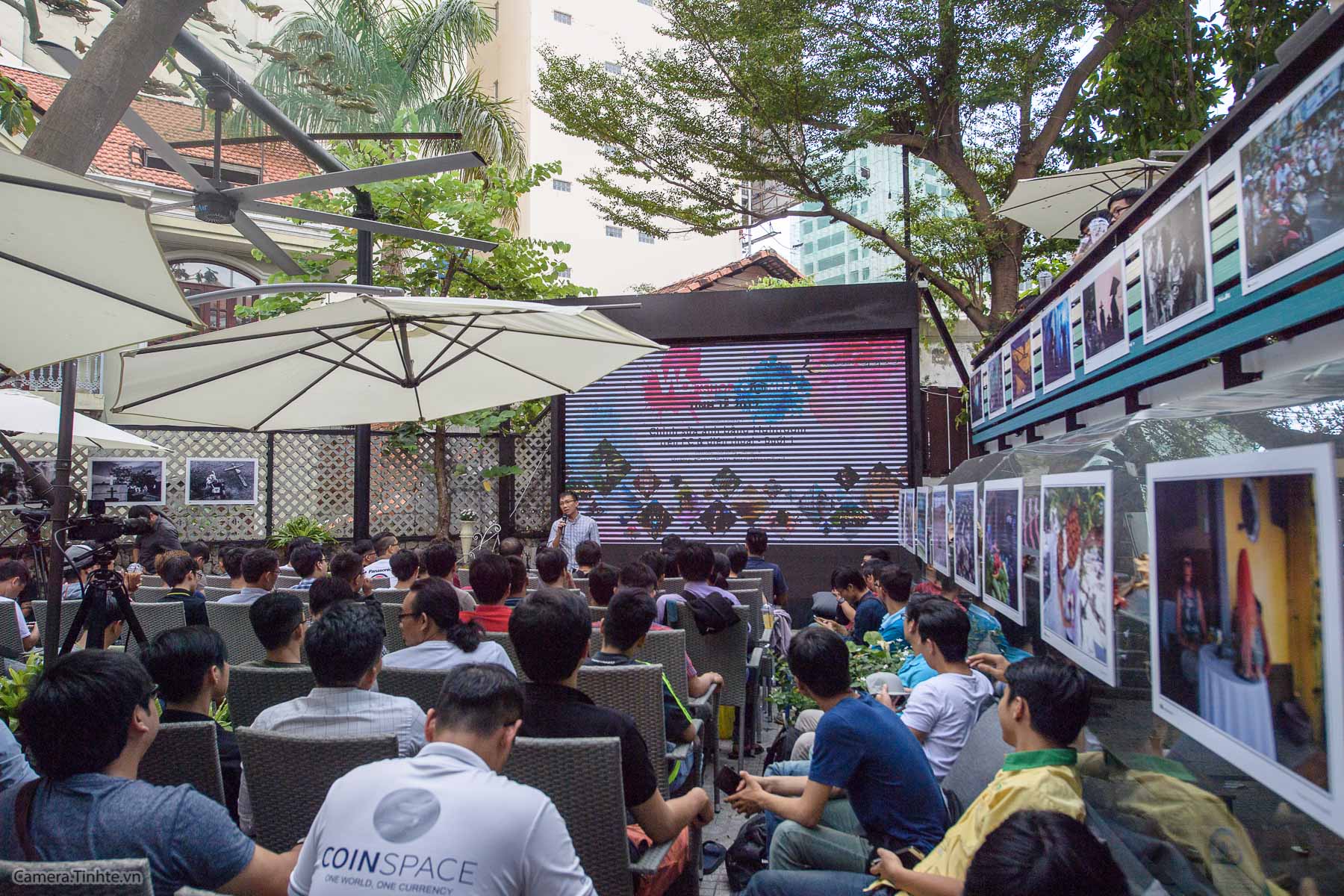
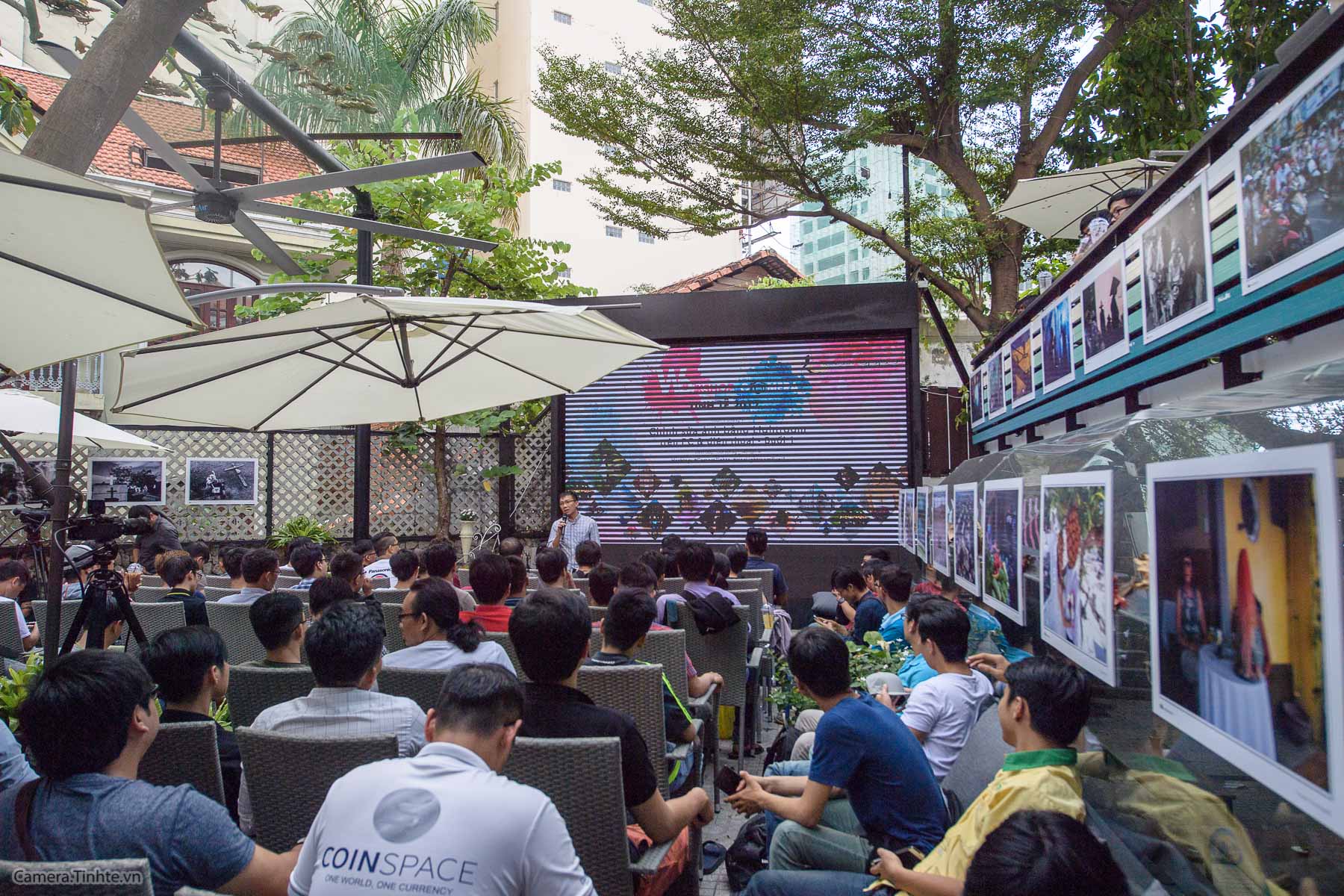
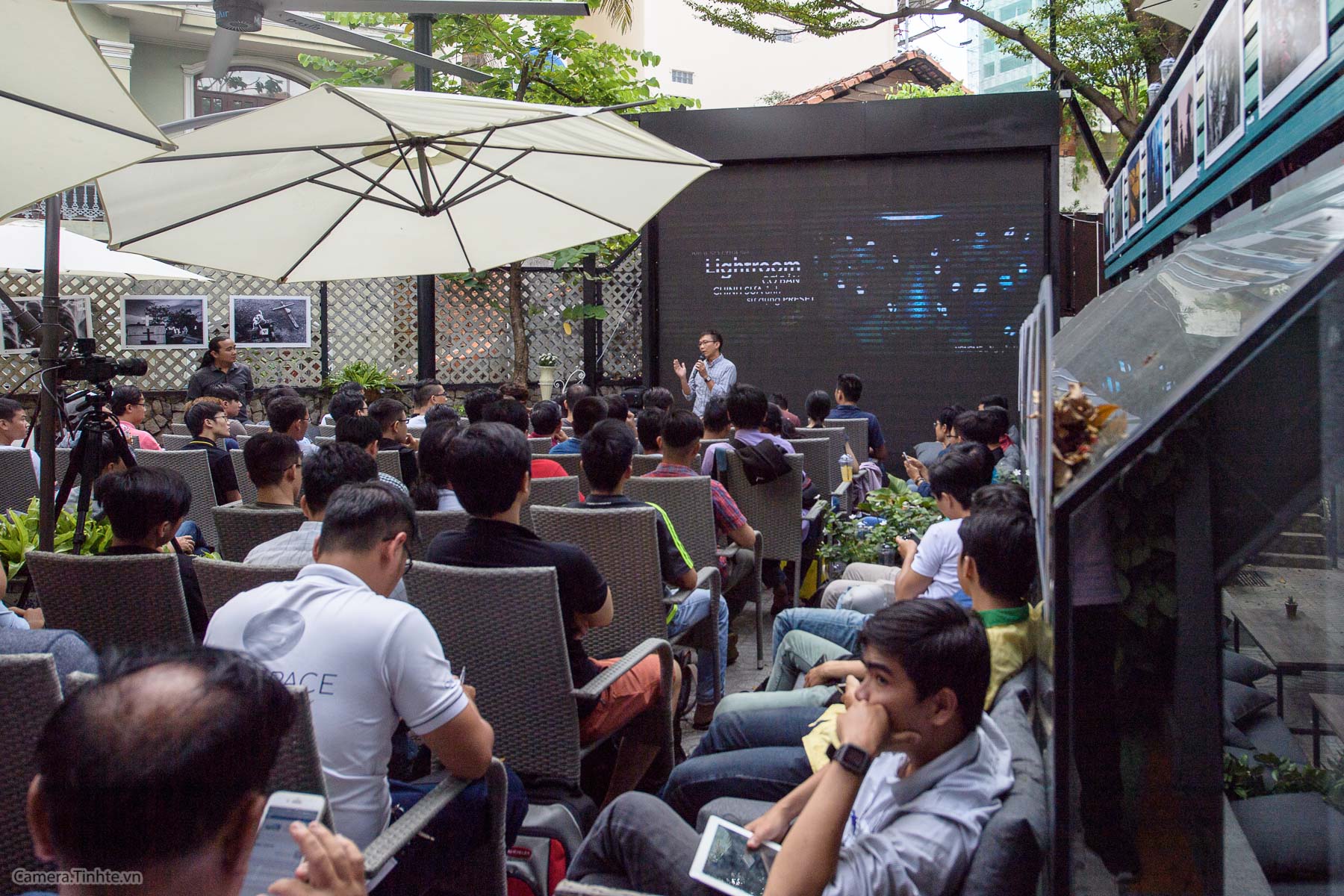
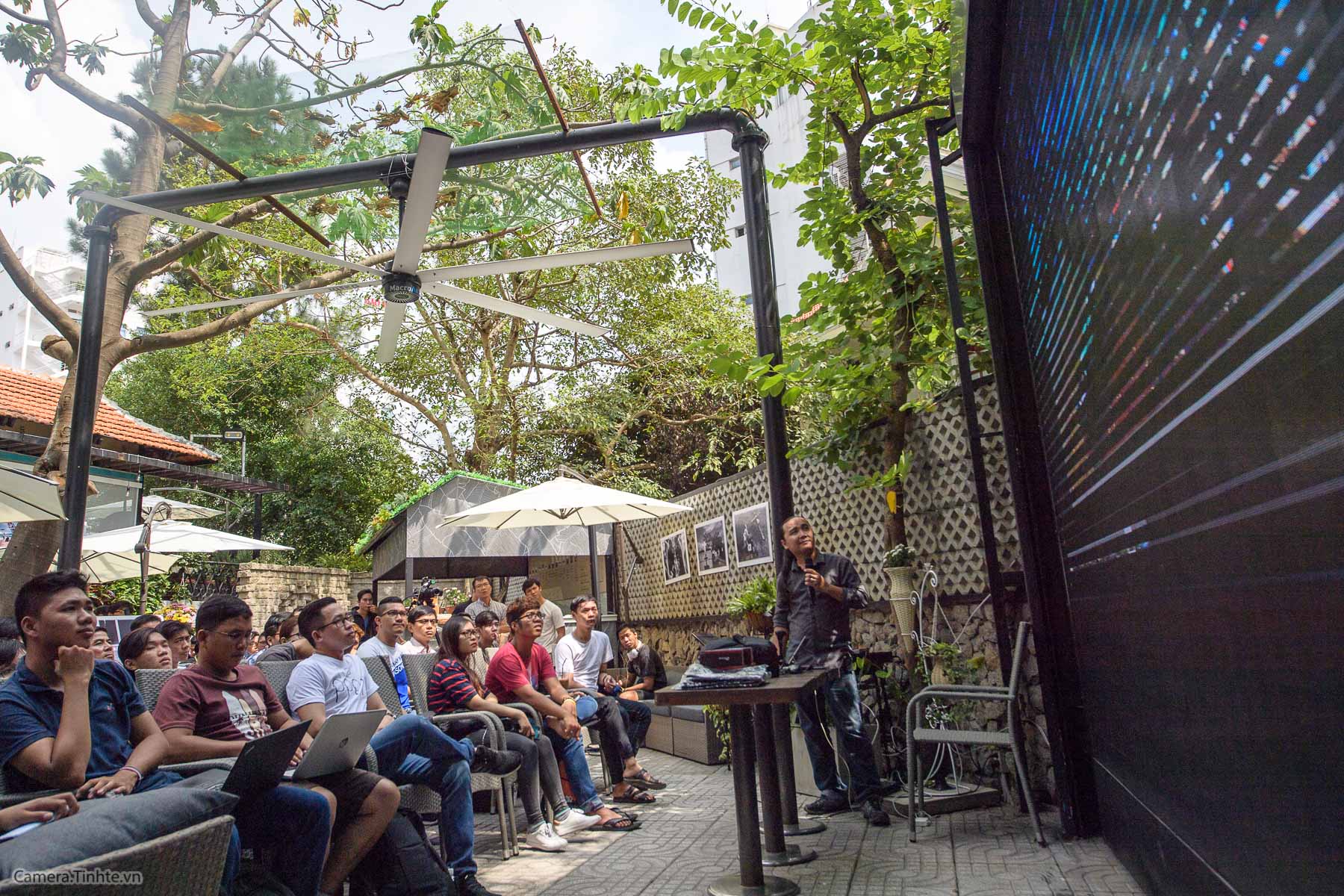
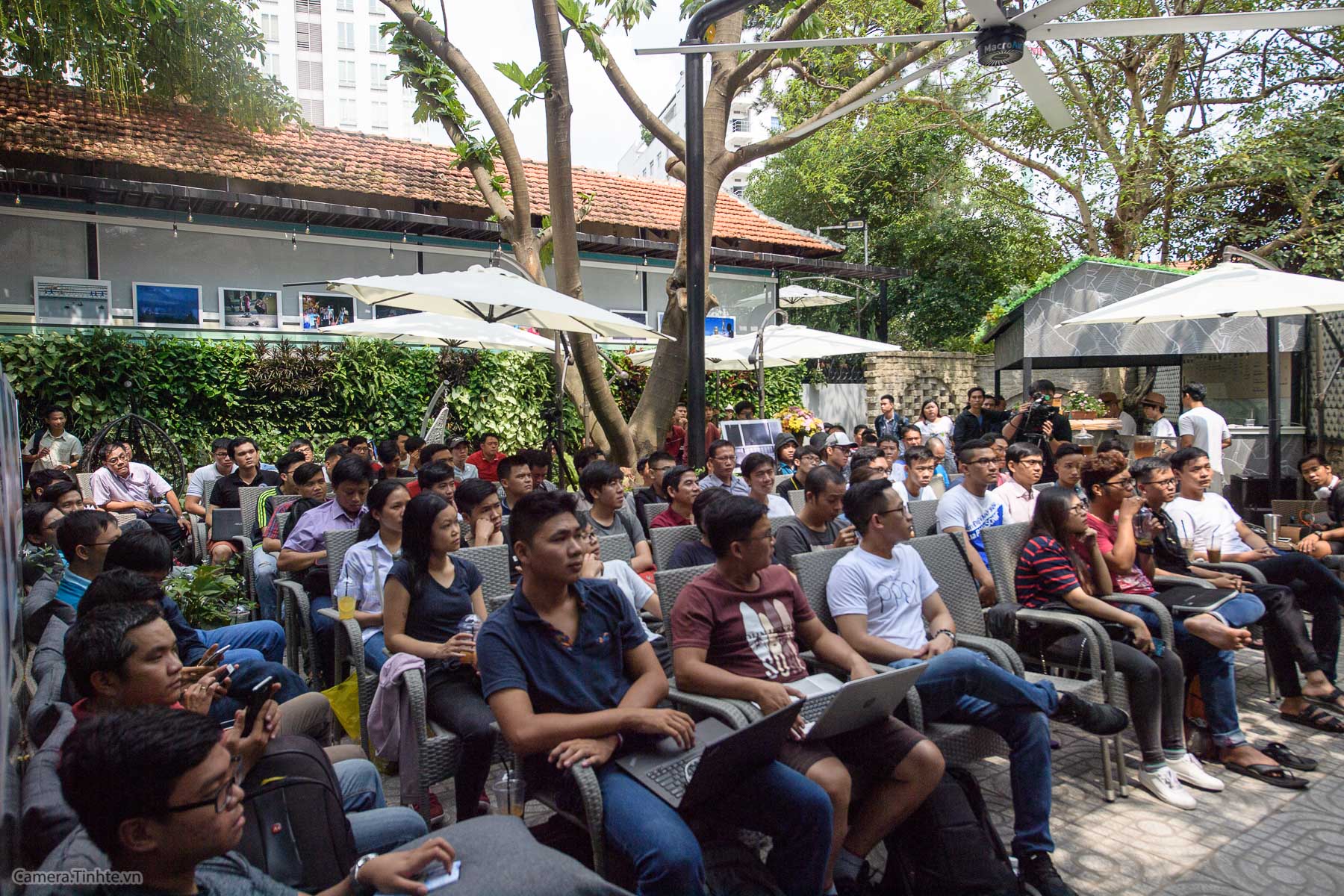
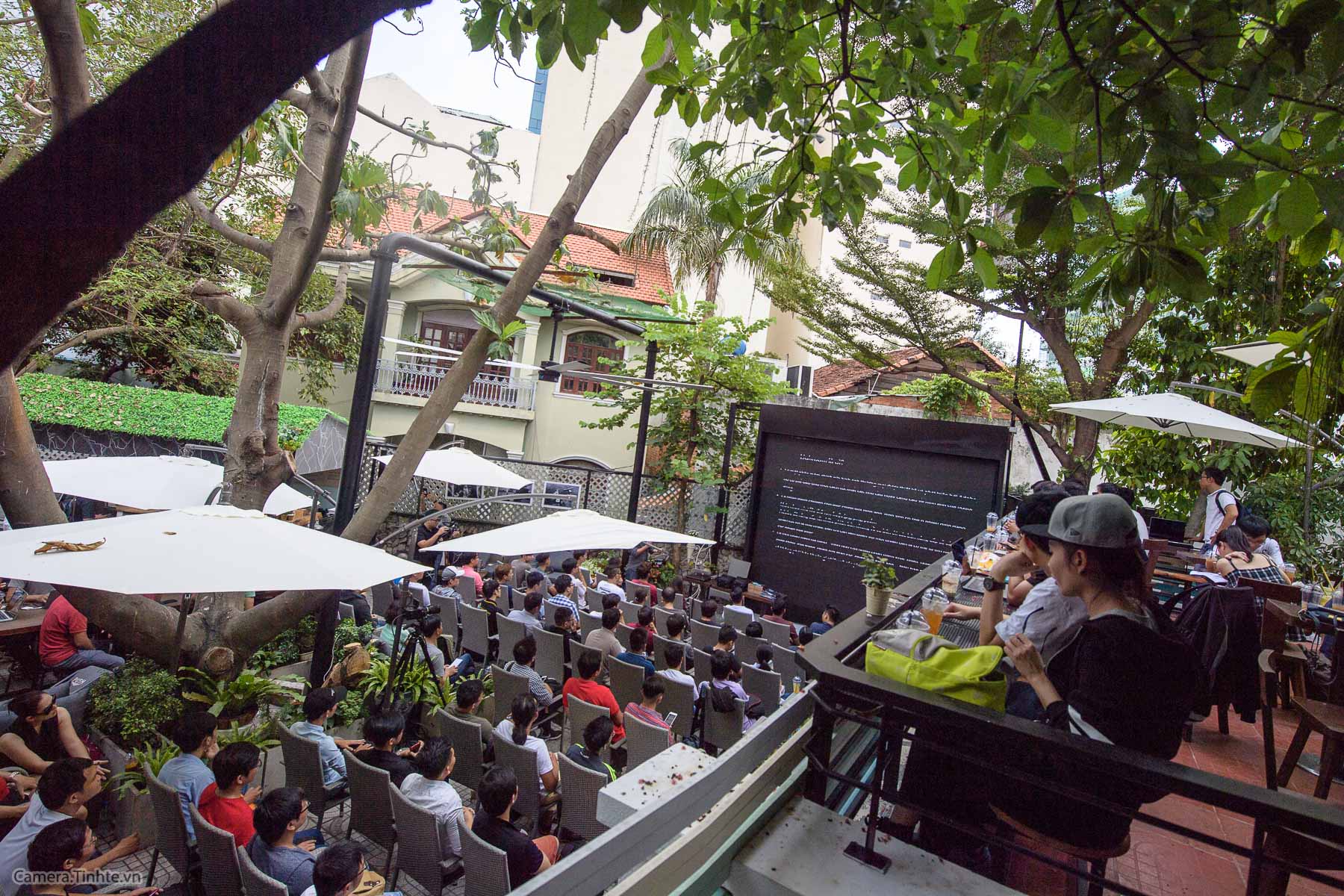
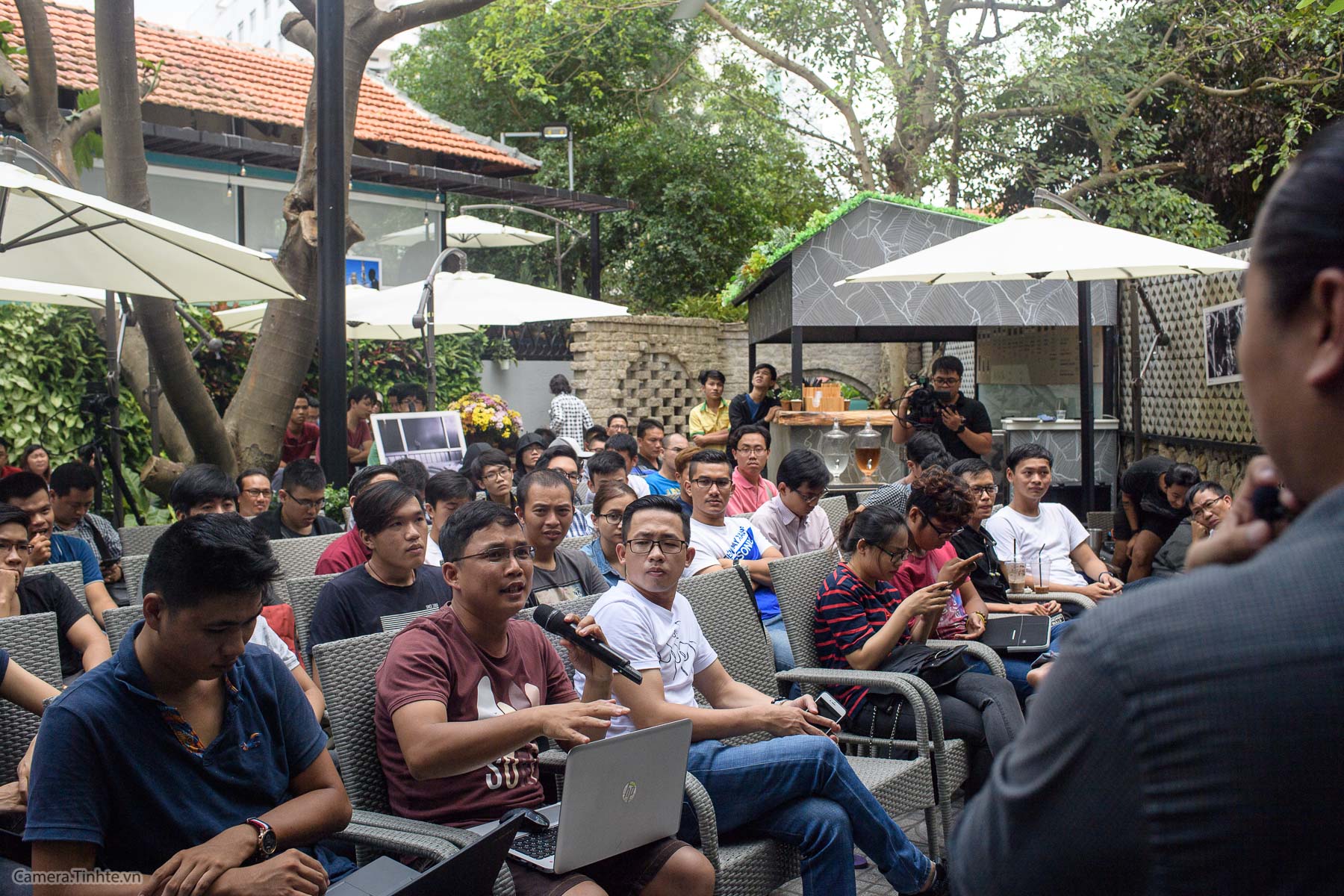
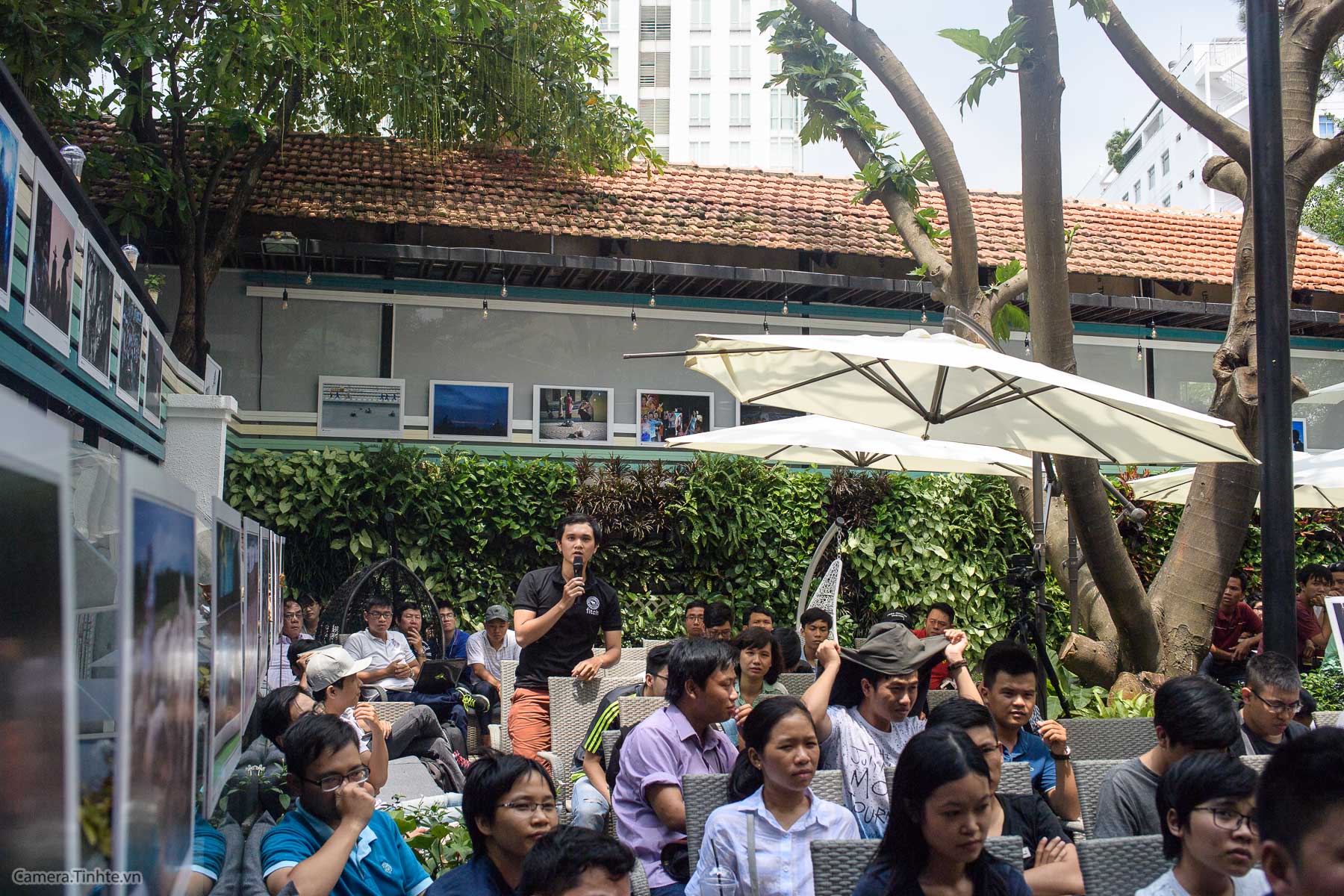
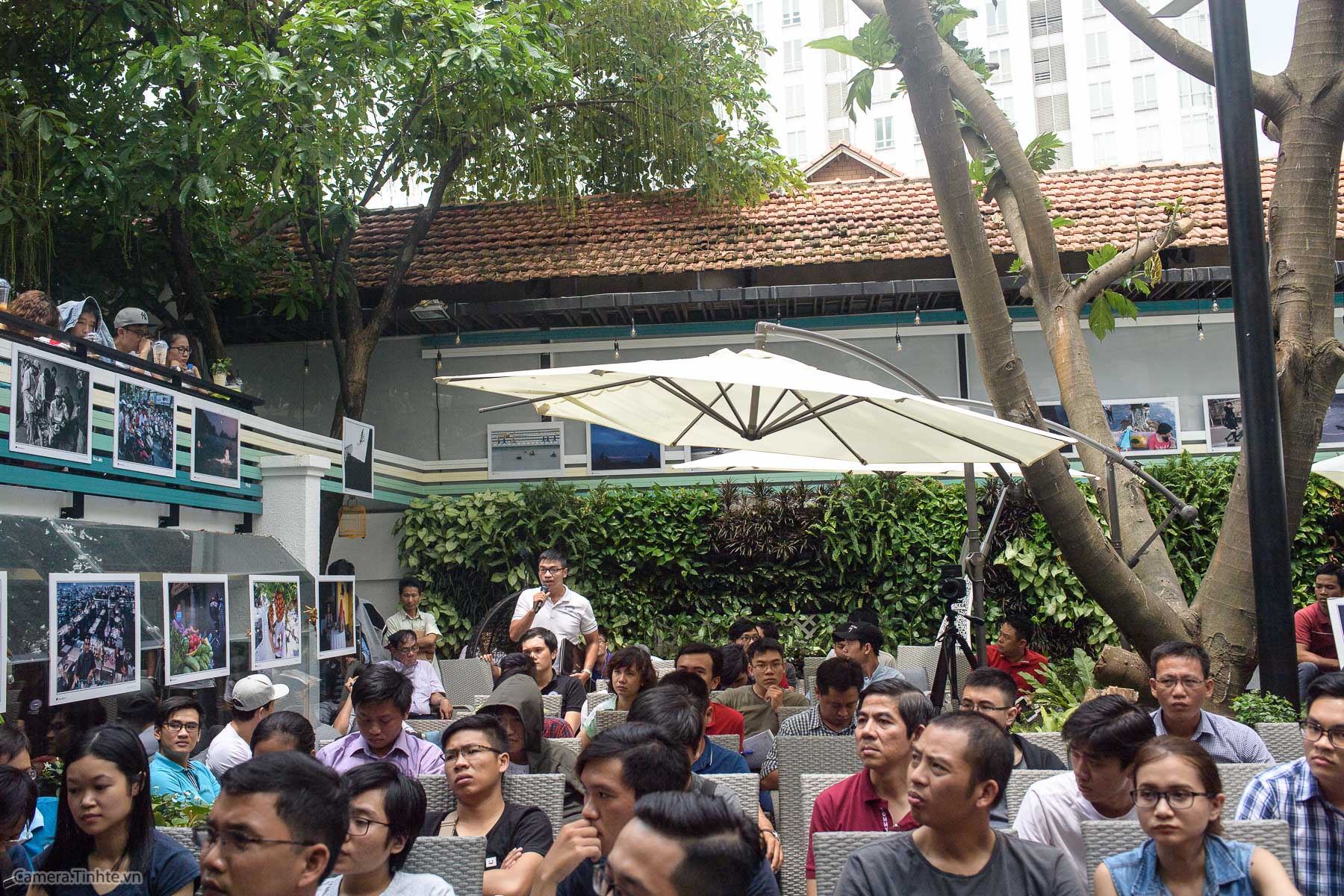
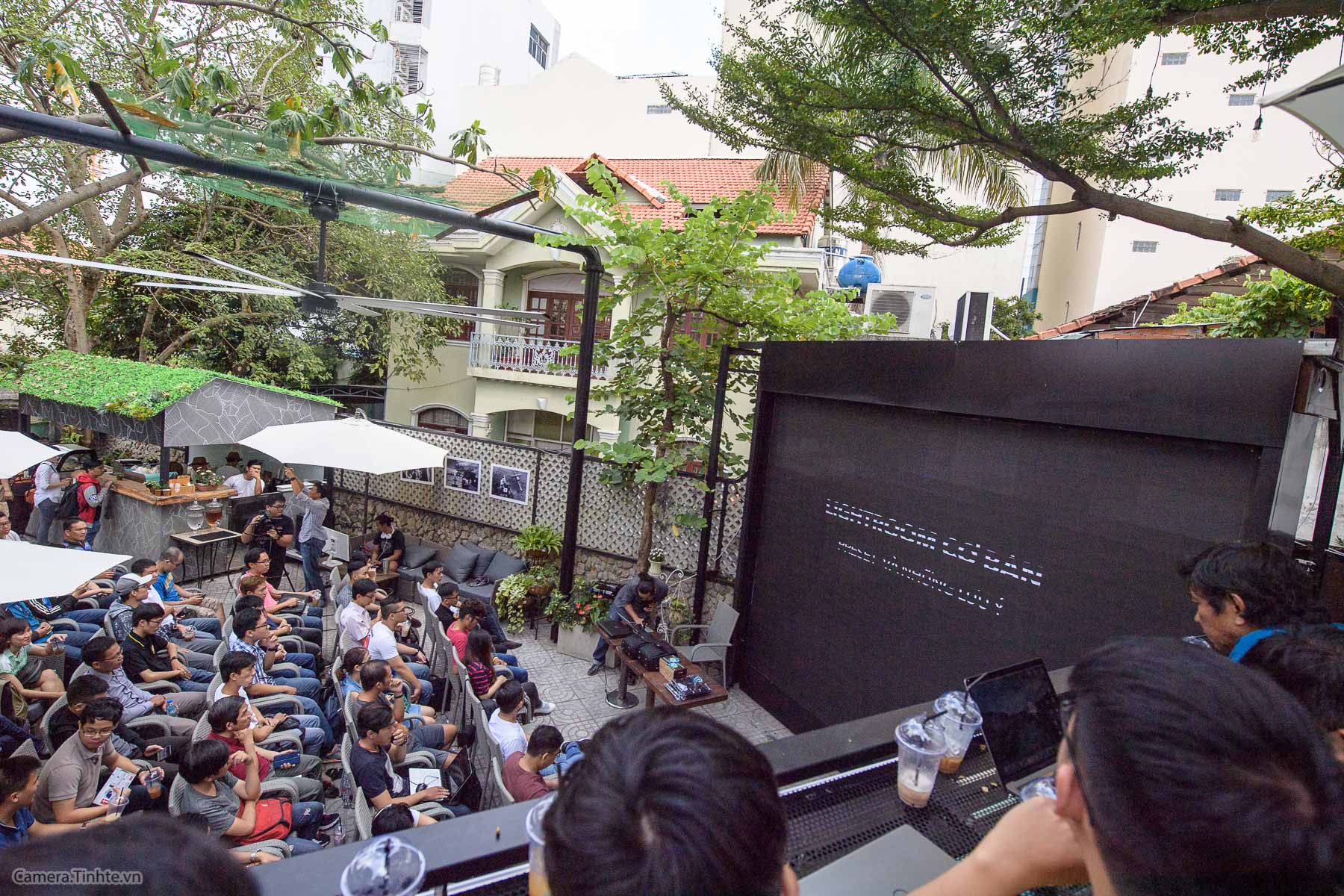
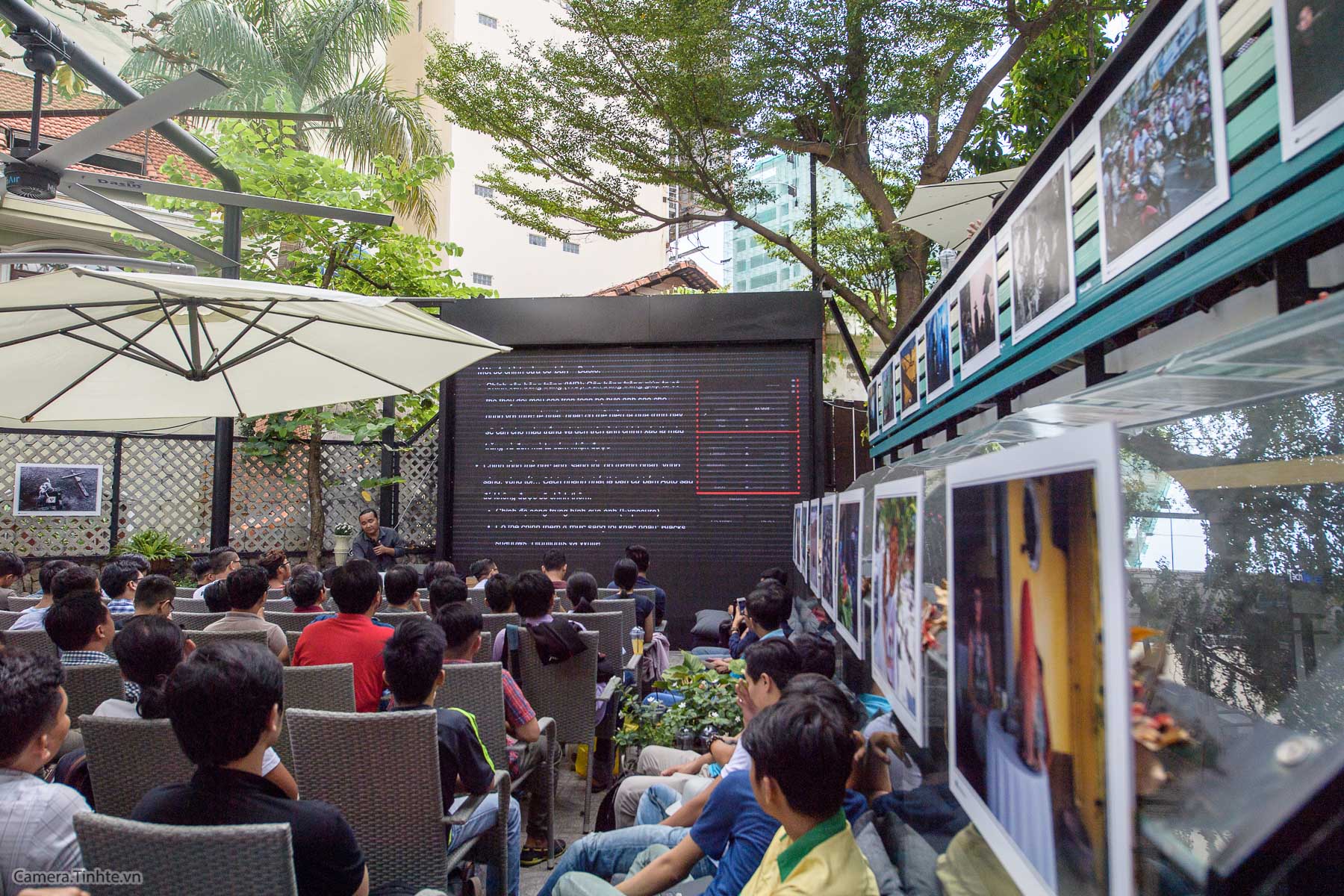
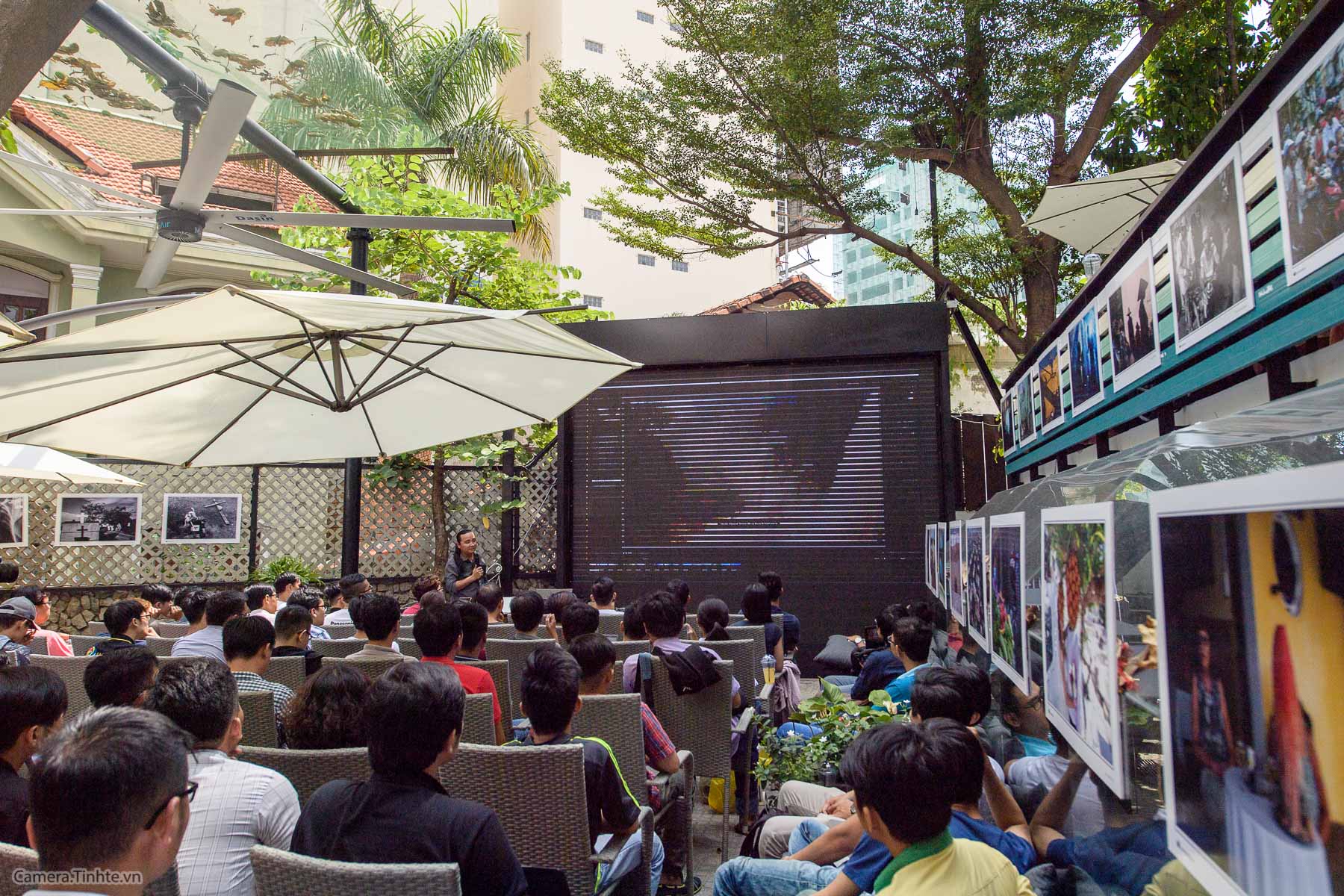
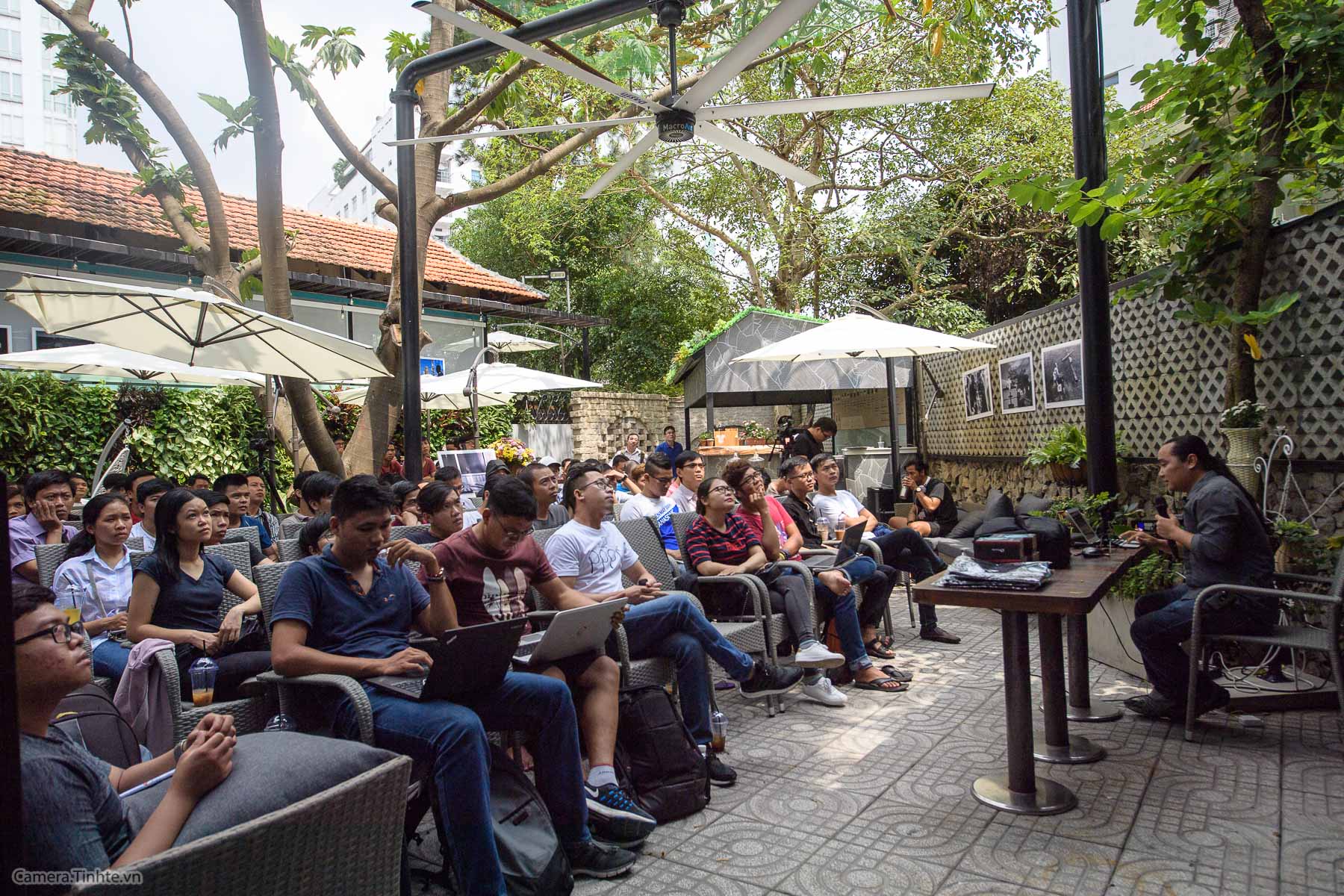
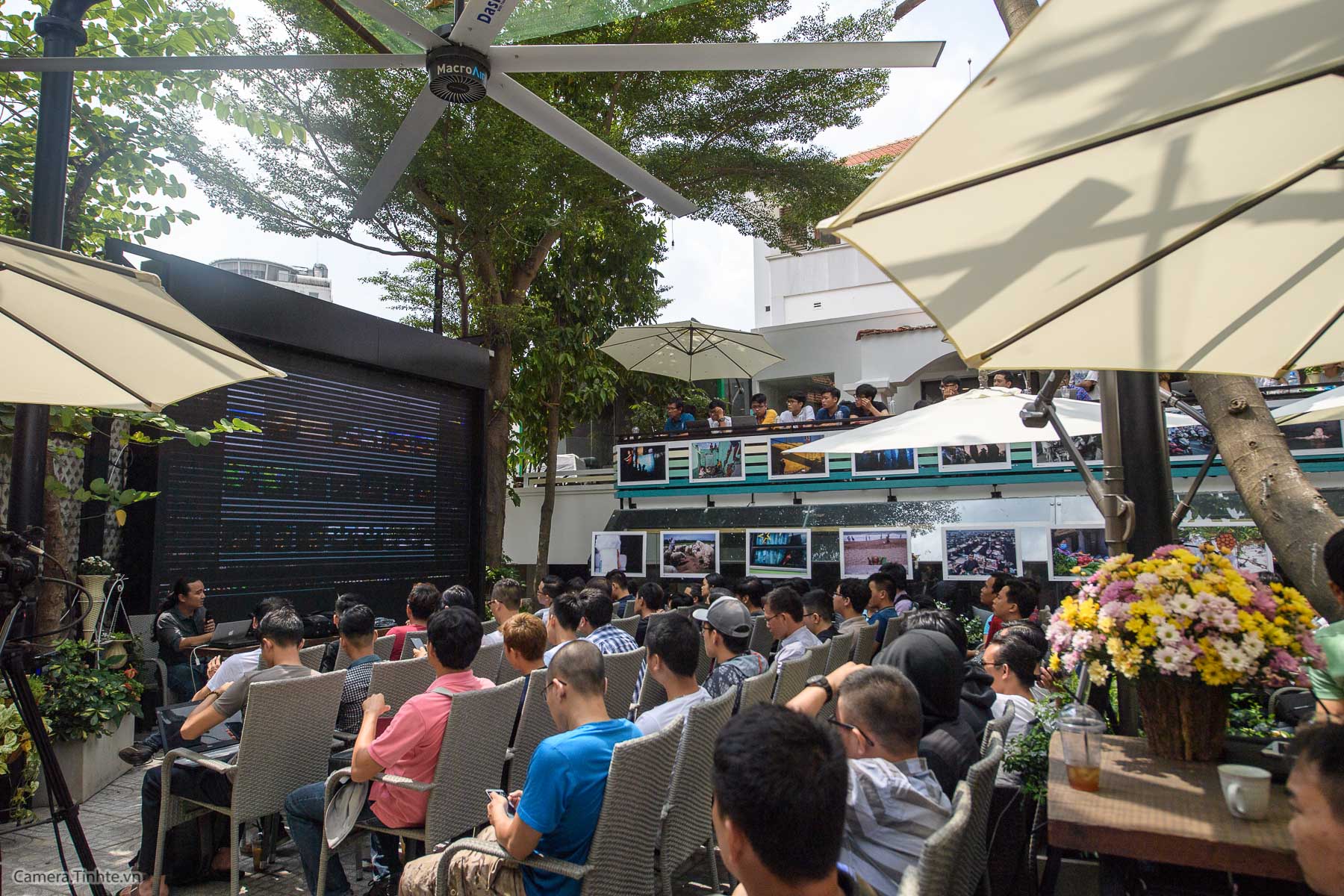
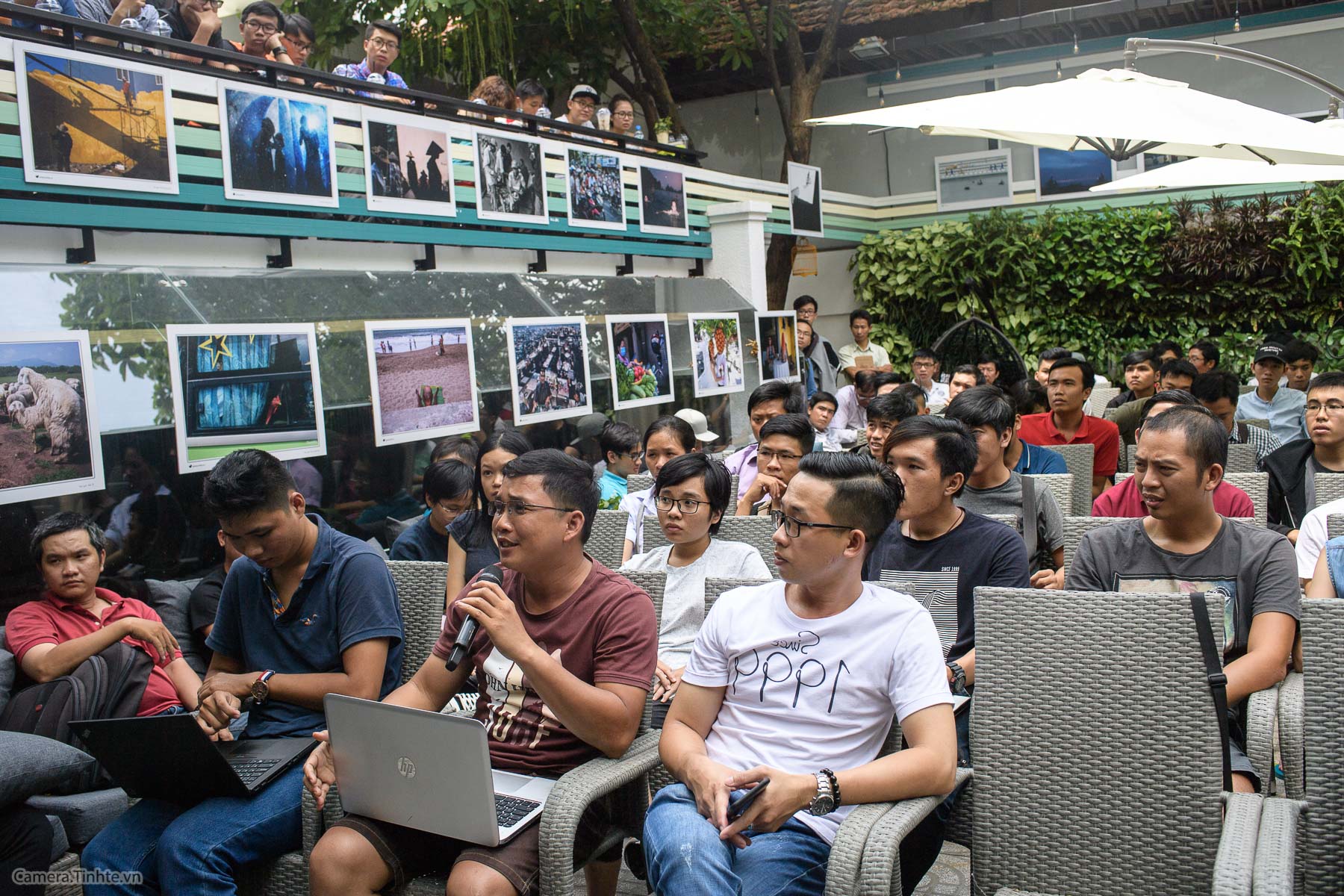
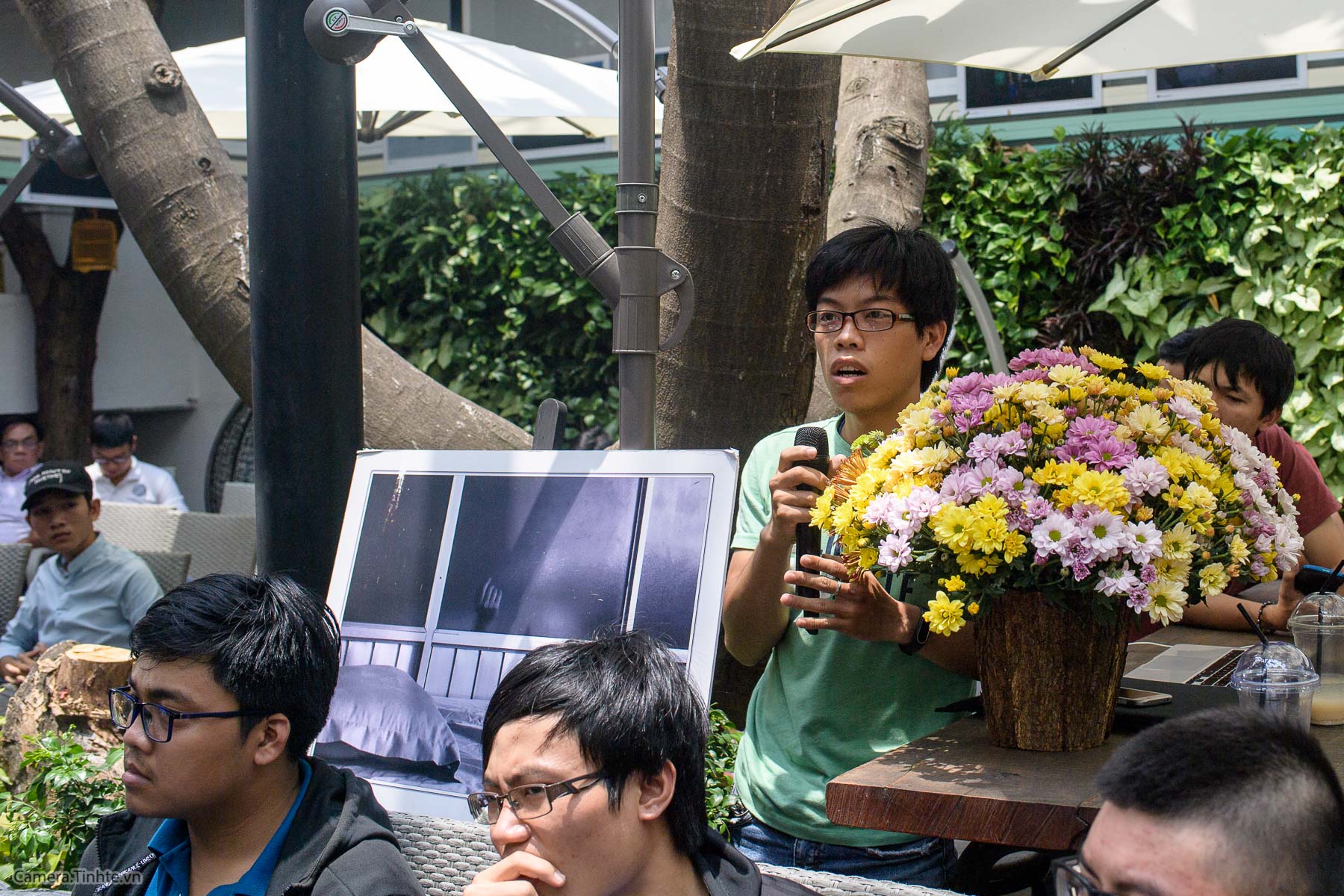
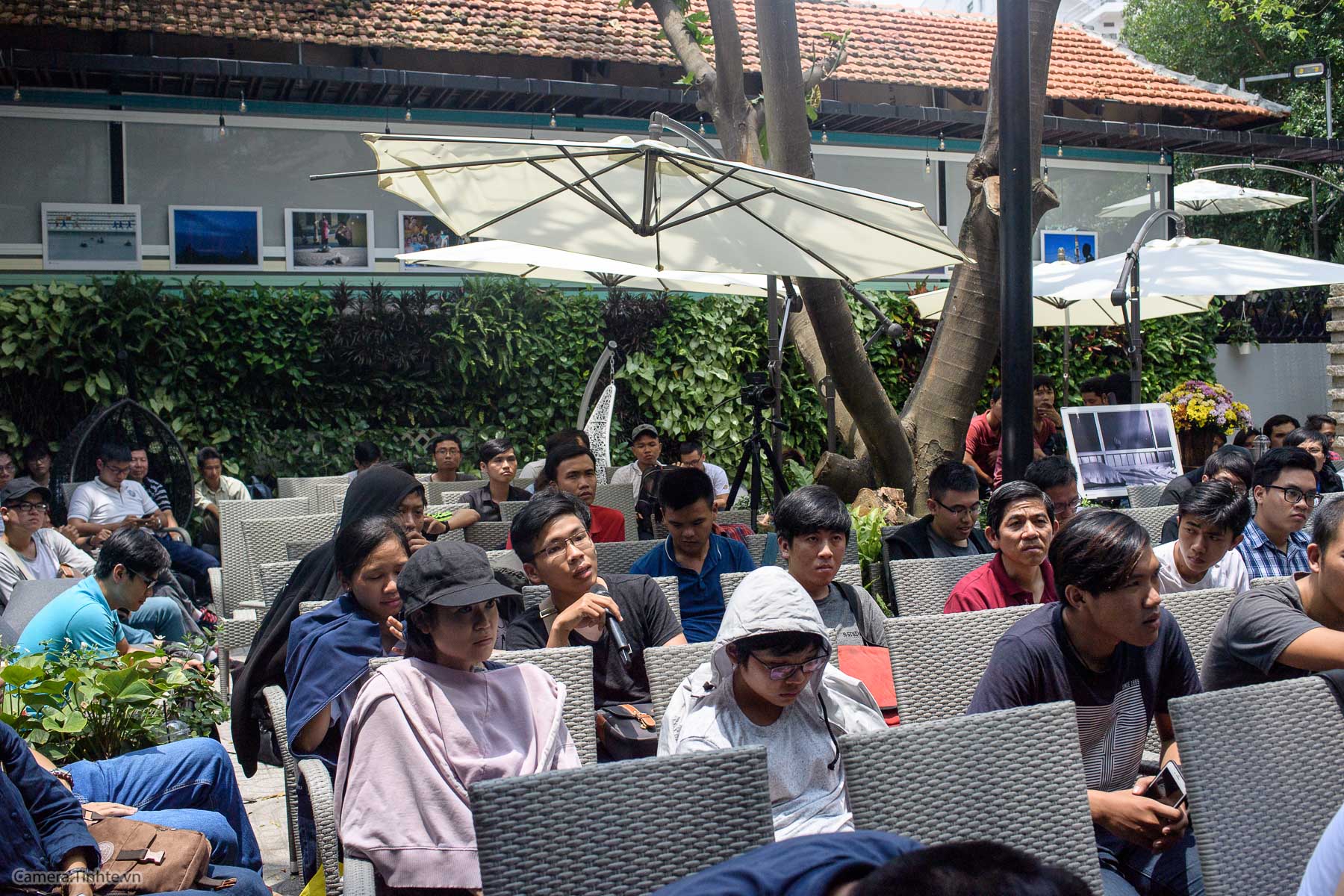
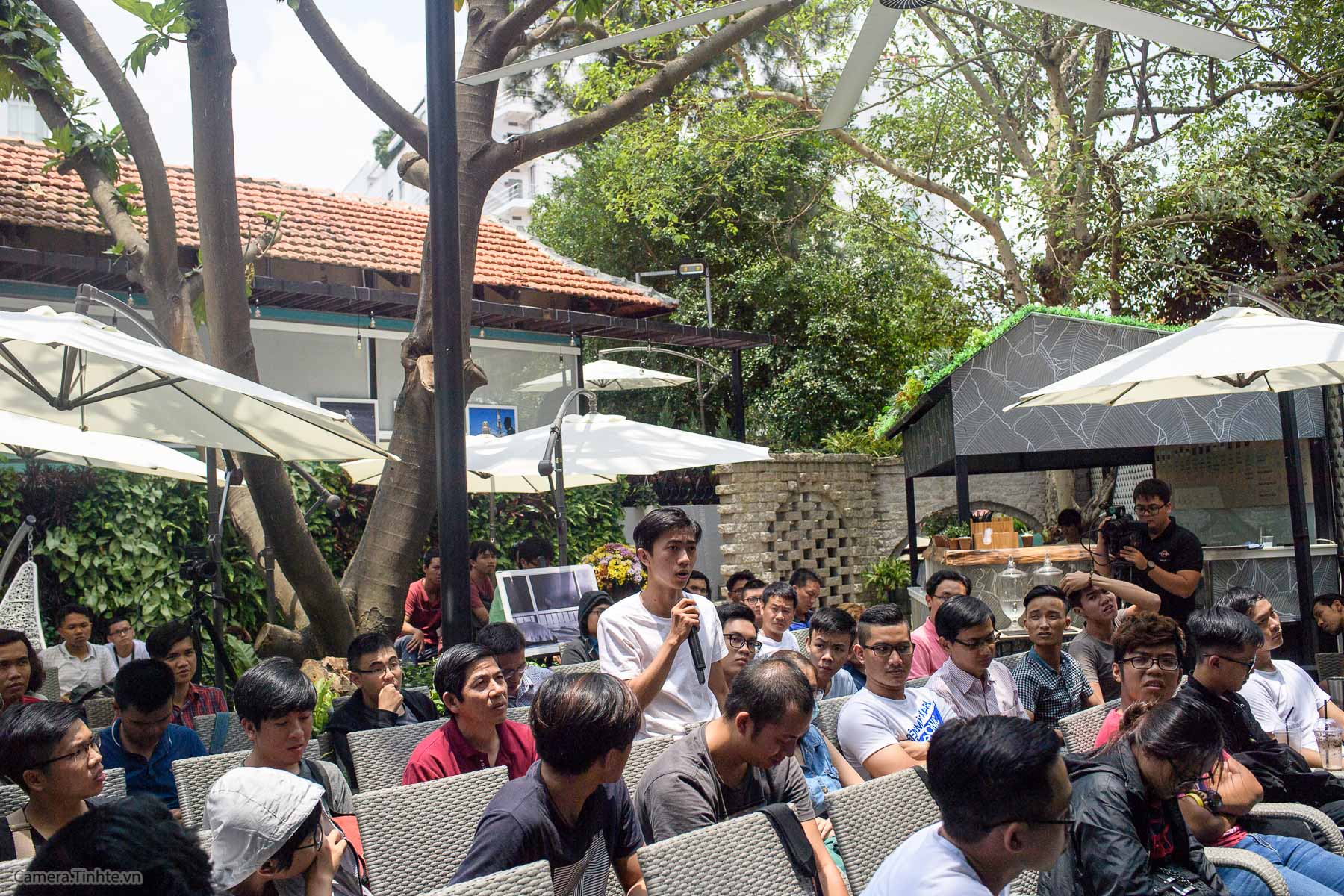
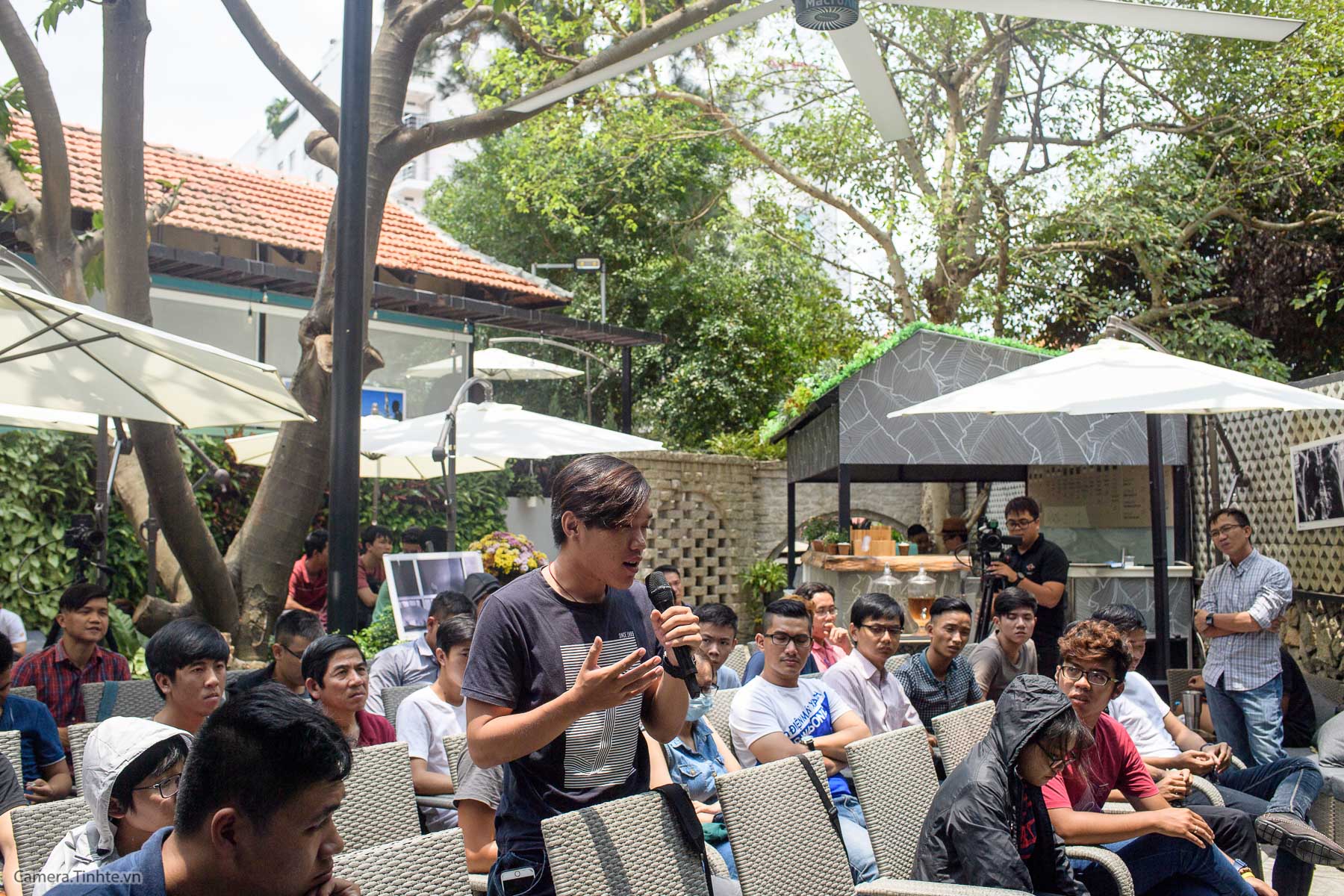
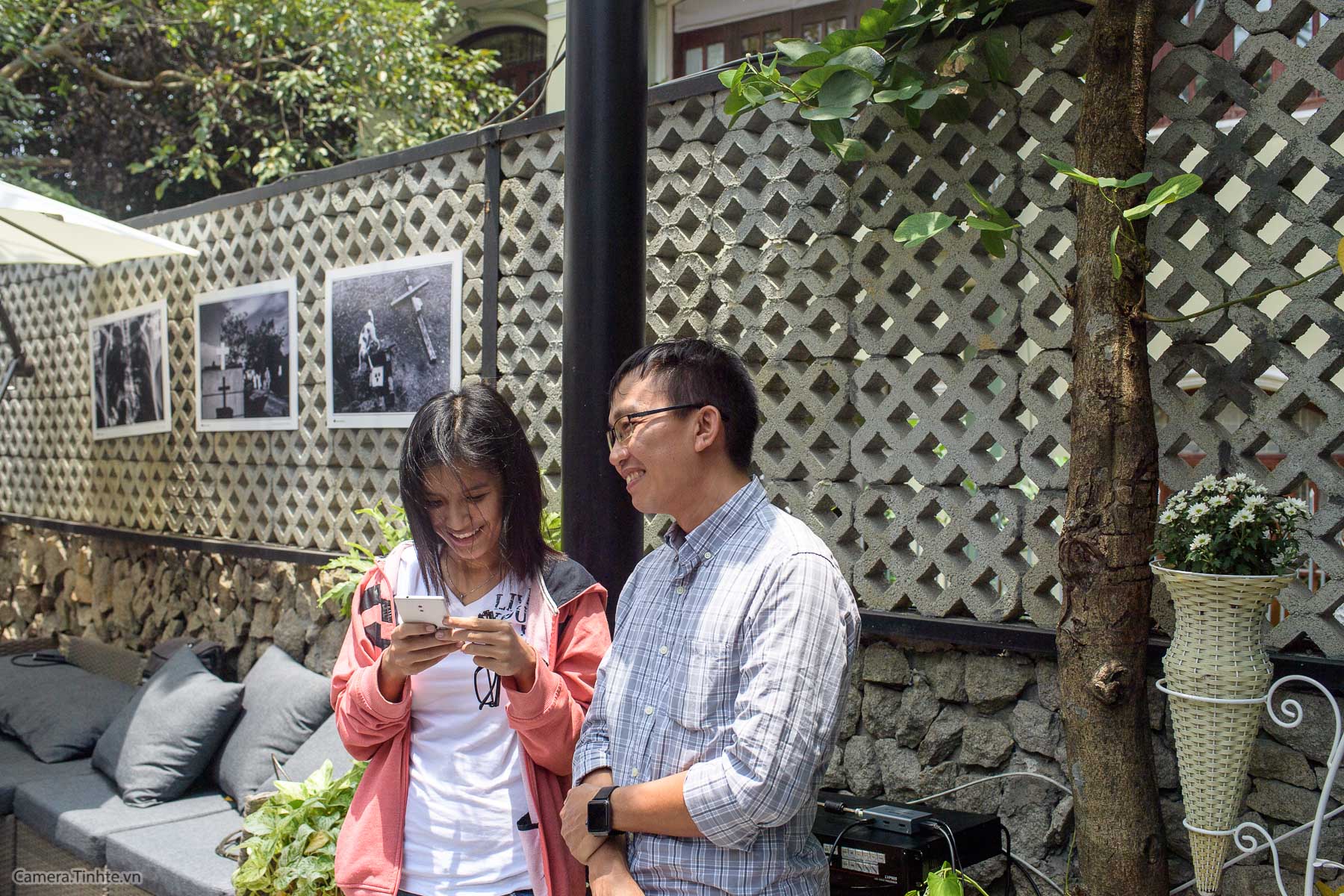
Buổi workshop hướng dẫn chỉnh sửa ảnh cơ bản bằng Lightroom của Camera Tinh Tế tổ chức đã diễn ra vào sáng thứ bảy ngày 09/09/2017 tại khuôn viên Cafe Tinh Tế, 209 Nam Kỳ Khởi Nghĩa - Quận 3 - Tp. HCM. Đây là buổi workshop nằm trong khuôn khổ của các buổi workshop vào sáng thứ 7 hằng tuần của Camera Tinh Tế.

Đang tải Camera.Tinhte_Huong dan Lightroom B1_DSC_9368.jpg…
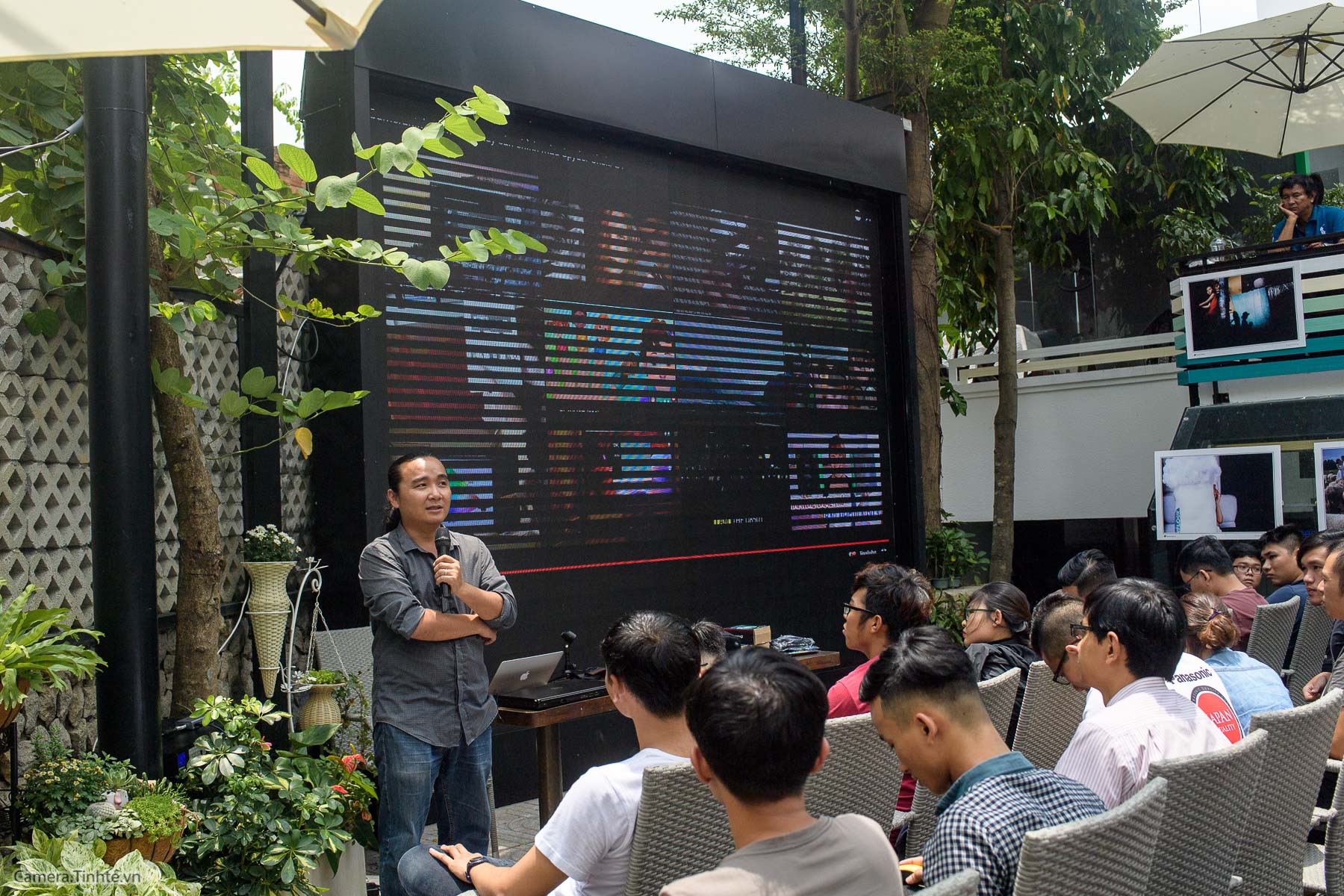
Tuần này là buổi chia sẻ, trao đổi và chia sẻ kinh nghiệm của mod Non@me, dành cho các bạn có nhu cầu học chỉnh sửa hình ảnh bằng phần mềm Lightroom một cách cơ bản nhất, từ thao tác cắm thẻ chụp được vào máy tính, chỉnh sửa ảnh cơ bản cho đến thao tác xuất hình ảnh ra để post lên mạng xã hội hoặc in ấn...

Đang tải Cover.jpg…
Adobe Lightroom là một trong những phần mềm chỉnh sửa ảnh được dùng phổ biến. Có rất nhiều mức độ từ nhu cầu chỉnh sửa đơn giản nhanh chóng đến nhu cầu phức tạp chăm chút cho bức ảnh của các bạn. Sử dụng thành thạo & quen thuộc với một phần mềm, sẽ giúp bức ảnh sau khi được chụp từ máy ảnh được chỉnh chu và ưng ý hơn là điều cần thiết.

Đang tải Camera.Tinhte_Huong dan Lightroom B1_DSC_9445.jpg…
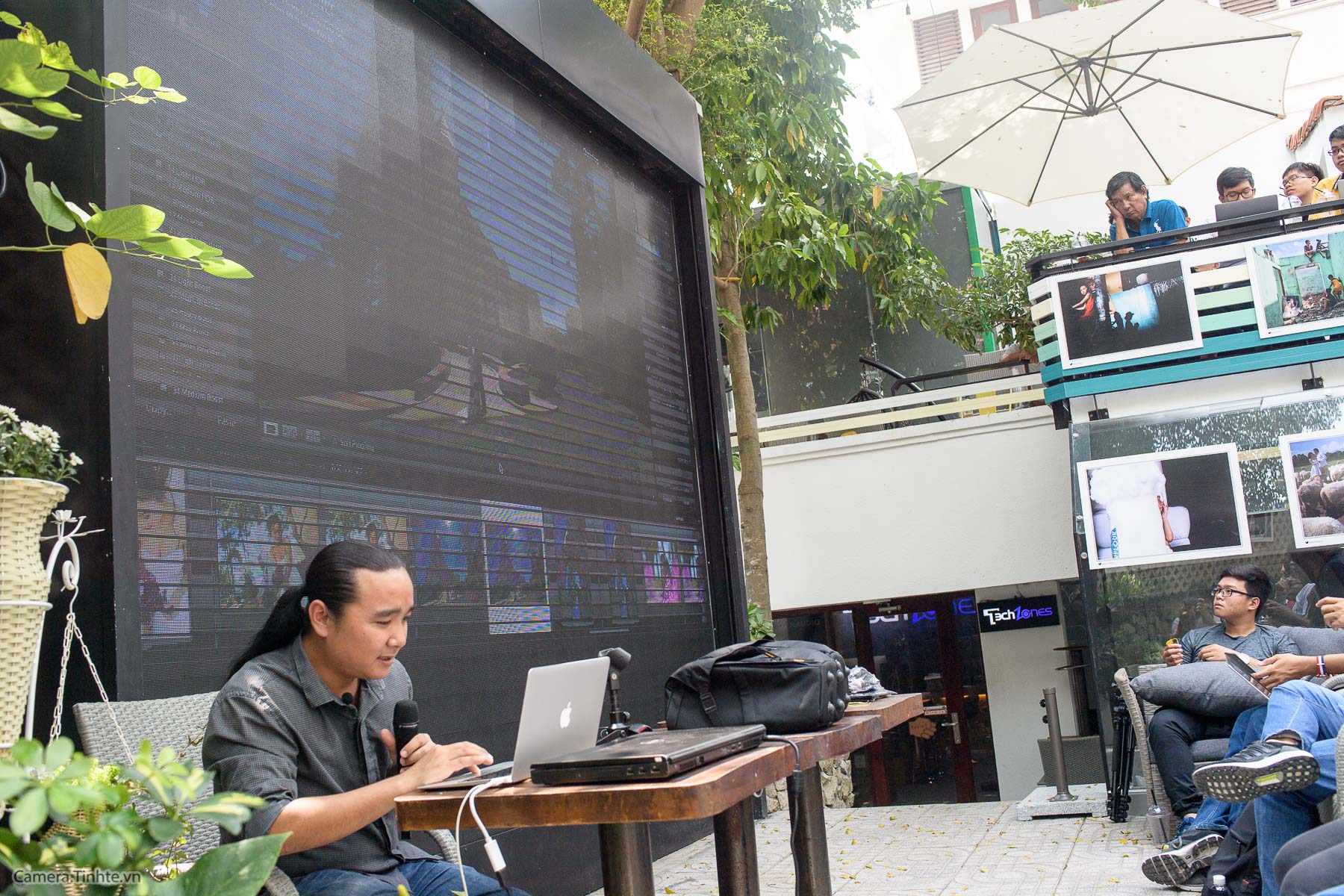
Nội dung chính của buổi workshop gồm có các vấn đề được trao đổi với nhiều nội dung liên quan đến quá trình xử lý ảnh trên Lightroom và kể cả một số trao đổi về Photoshop và quản lý màu sắc từ máy ảnh đến màn hình và khâu in ấn. Hình thức chia sẻ kết hợp vừa lý thuyết & thực hành.

Nội dung chính của buổi Hướng dẫn chỉnh sửa ảnh bằng Lightroom:

  • Tìm hiểu thêm về Lightroom, nó khác gì so với Photoshop hay các phần mềm chỉnh sửa ảnh khác
  • Sử dụng Lightroom:
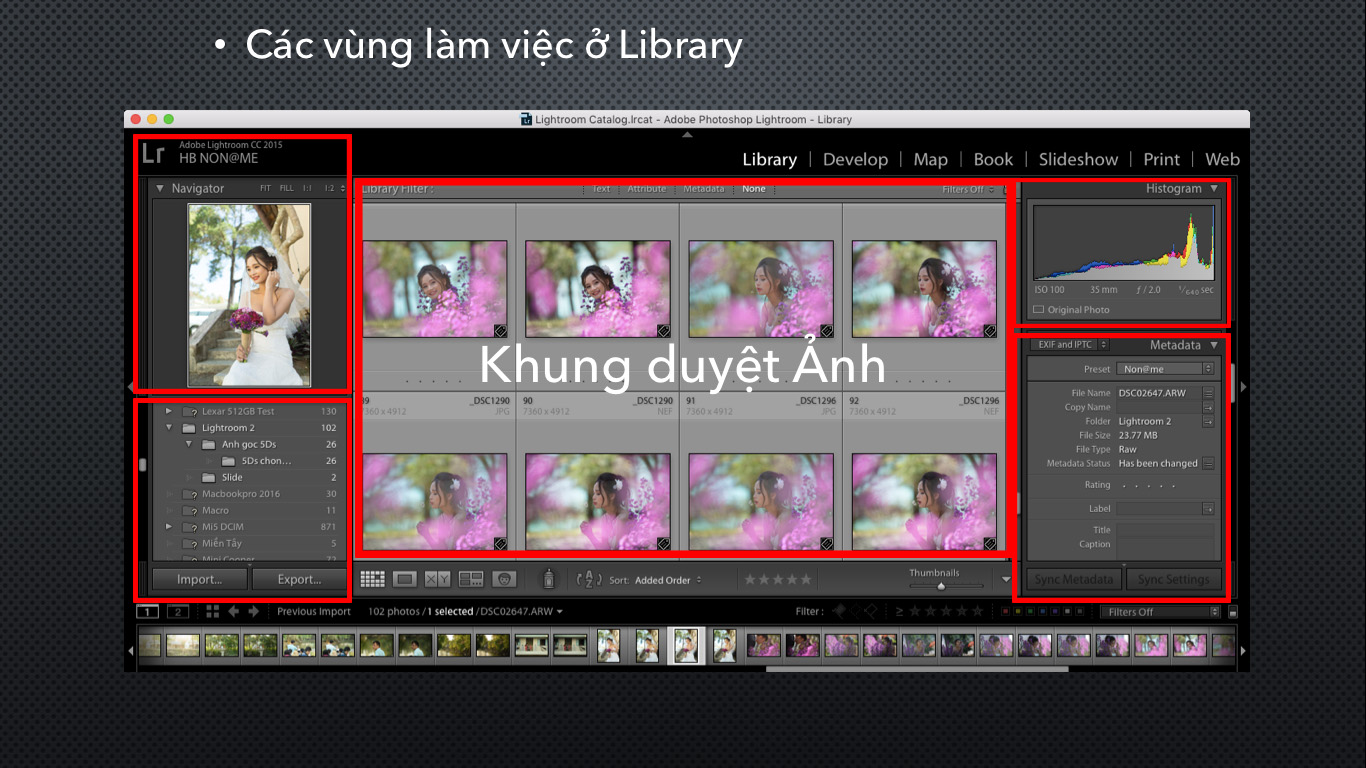
    • Giới thiệu các vùng làm việc của Lightroom
    • Các chức năng quản lý Ảnh
      • Import Ảnh
      • Cách đánh dấu/ chọn Ảnh
      • Cách lọc Ảnh từ thư viện _ Library filter
      • Xuất Ảnh
    • Các chức năng Chỉnh sửa Ảnh
      • Các vùng làm việc ở Library
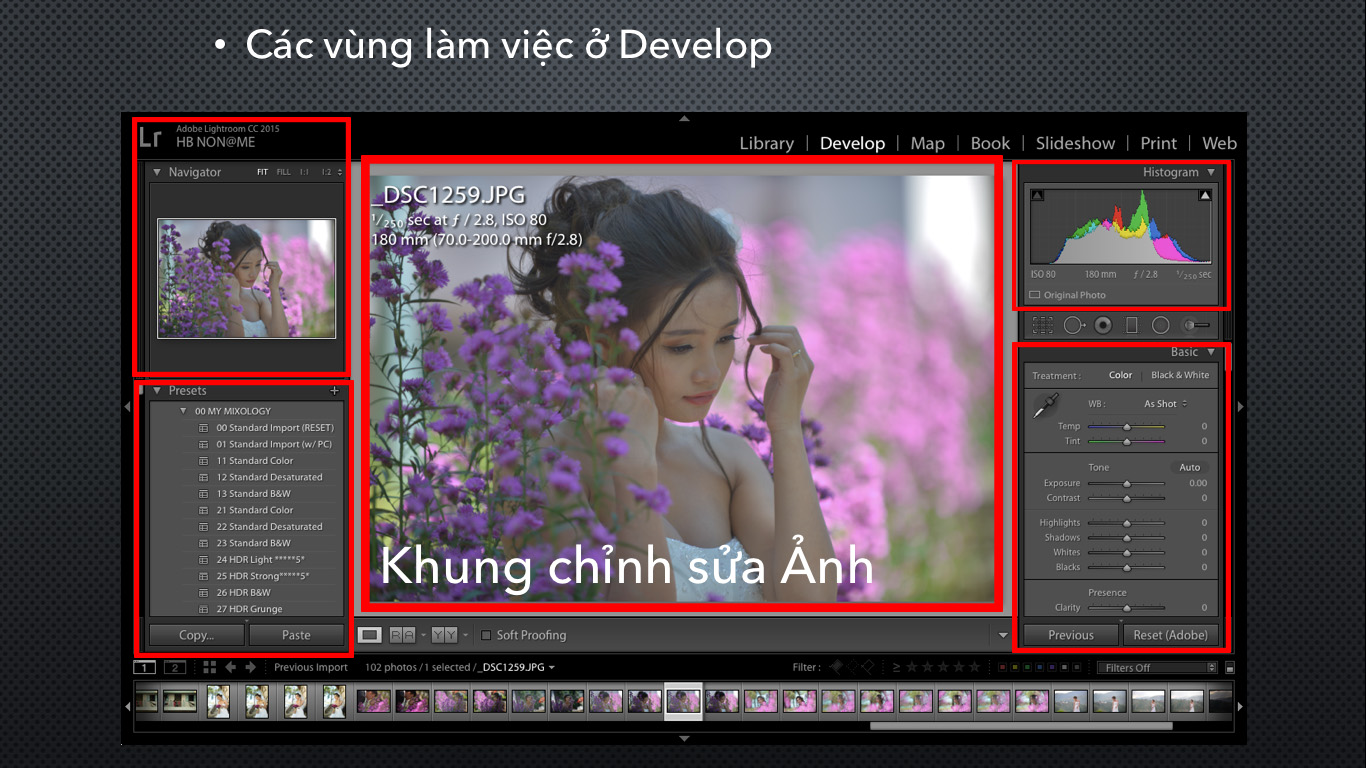
      • Các vùng làm việc ở Develop
      • Chỉnh sửa hình Ảnh:
        • Chỉnh từng Ảnh
        • Chỉnh Ảnh hàng loạt
      • Xuất Ảnh
      • Chi tiết về các bước khi thực hiện chỉnh sửa ảnh:
        • Cách add và quản lý file ảnh vừa RAW và JPG
        • Sự khác nhau giữa chỉnh sửa file RAW và JPG
        • Chỉnh sửa cơ bản để có một bức ảnh đẹp
  • Preset và Cách sử dụng Preset:
    • Hướng dẫn sử dụng Preset cơ bản
Mời các bạn xem lại Video nội dung của buổi workshop sáng nay cho các bạn tham khảo:


Đang tải Camera.Tinhte_Huong dan Lightroom B1_DSC_9317.jpg…
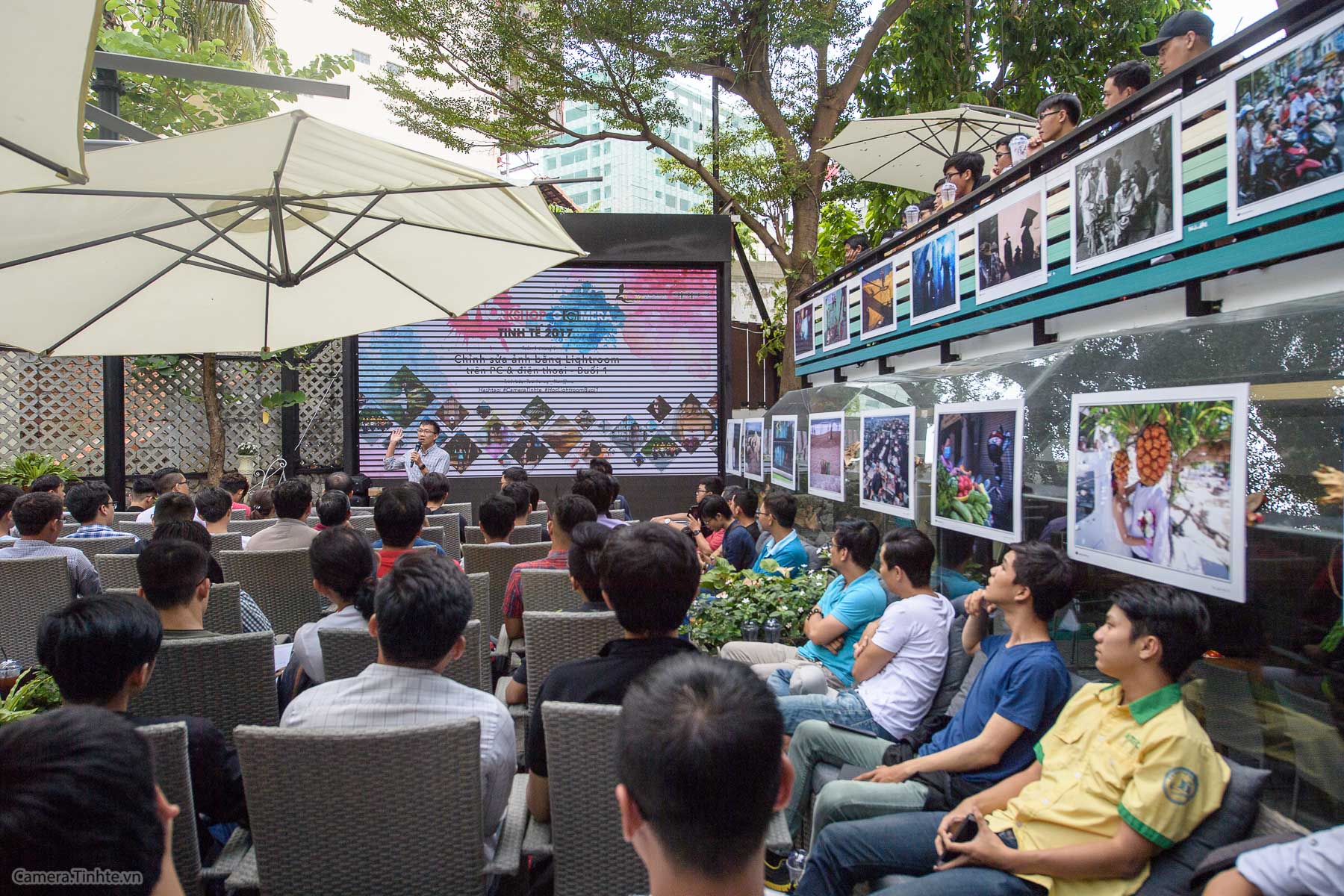
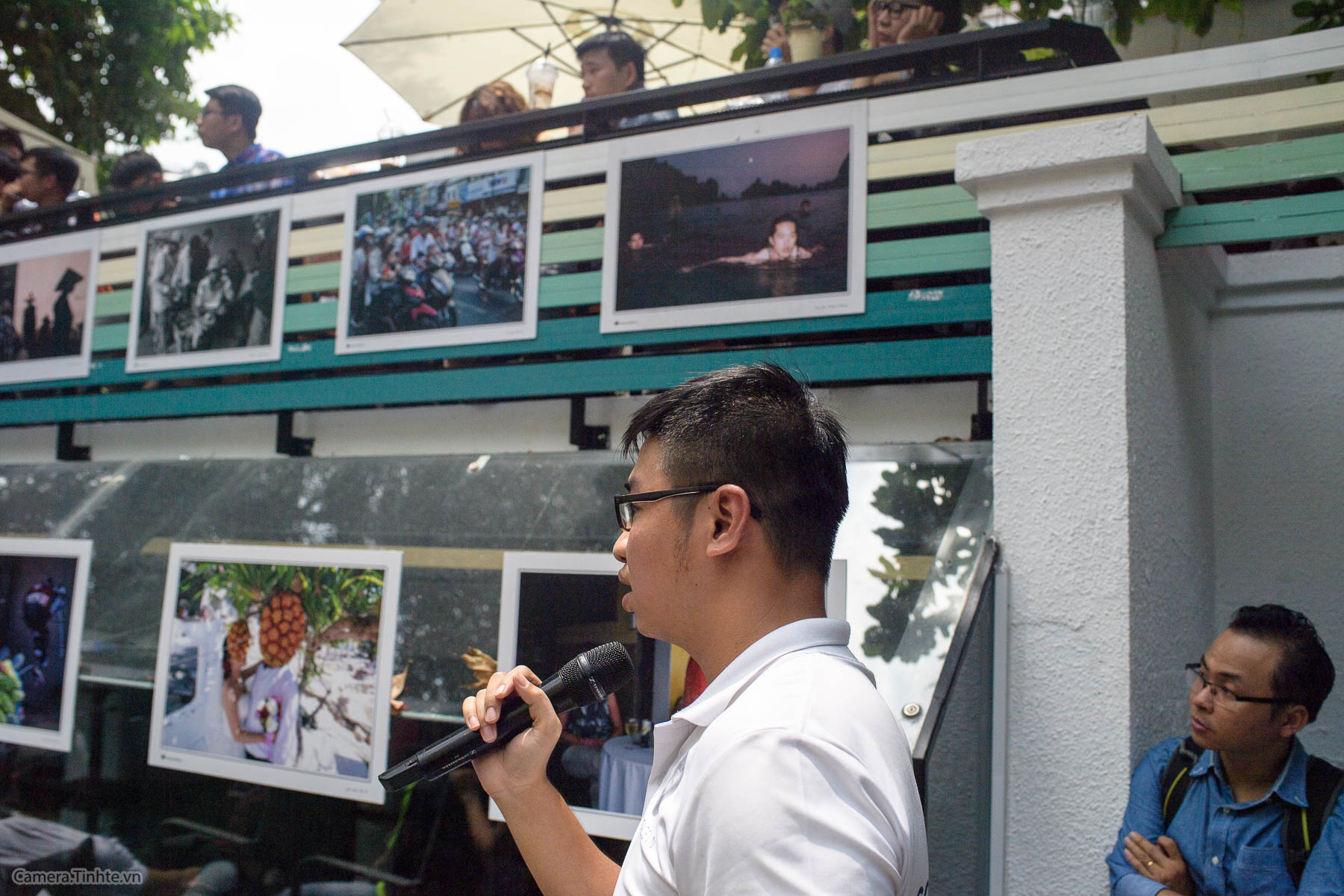
Đầu tiên với phần mở màn của anh Tuấn @tuanlionsg lên giới thiệu về buổi workshop hôm nay. Theo anh chúng ta nên bắt đầu từ những thao tác cơ bản nhất làm quen với phần mềm chuyên dụng này, rồi nâng cao đến việc sử dụng thành thạo các bộ công cụ xử lý ảnh.

Đang tải Camera.Tinhte_Huong dan Lightroom B1_DSC_9329.jpg…
Trước khi chúng ta bắt đầu thì ta nên hiểu được Lightroom và cái gì và hệ thống lại một số lưu ý về nó:
  • Lightroom là một phần mềm chỉnh sửa hình ảnh thương mại được thiết kế và phát triển bởi Adobe, nó có thể đáp ứng một cách tốt nhất các nhu cầu ngày càng cao về hình ảnh của người dùng.
  • Là phần mềm chuyên cho việc chỉnh sửa hình ảnh, hình ảnh có thể ở nhiều định dạng khác nhau như file thô raw hoặc jpg, png, psd…
  • Adobe đã nâng cấp rất nhiều phiên bản nhưng về cơ bản thì các bản nâng cấp sẽ có các phần cốt lõi là như nhau, bạn chỉ cần làm quen với một phiên bản là có thể tự tìm hiểu được các phiên bản khác.
  • Là một phần mềm đa năng _ tổng hợp của nhiều phần mềm khác nhau: quản lý hình ảnh, slide show, dàn trang, chỉnh sửa màu sắc, chỉnh sửa hình ảnh… Nếu bạn cài LR trong máy, bạn sẽ không phải băn khoăn gì nhiều về các phần mềm khác nữa…
Đang tải Camera.Tinhte_Huong dan Lightroom B1_DSC_9336.jpg… Đang tải Camera.Tinhte_Huong dan Lightroom B1_thu vien.jpg… Đang tải Camera.Tinhte_Huong dan Lightroom B1_Develop.jpg…
Sau đó ta sẽ đi đến phần giới thiệu cơ bản và tổng quát nhất về các vùng làm việc của Lightroom, cũng như các chức năng quản lý Ảnh, đánh dấu/ chọn Ảnh, cách lọc Ảnh từ thư viện _ Library filter...

Đang tải Camera.Tinhte_Huong dan Lightroom B1_DSC_9390.jpg… Tìm hiểu thêm về các chức năng của các công cụ có sẵn như Histogram, Chỉnh cân bằng trắng (WB), Chỉnh tổng thể bức ảnh: sáng tối, độ tương phản, vùng sáng, vùng tối, Blacks, shadows, Highlights và White...
  • Histogram: Là khung hiển thị các thông số về ánh sáng, sắc độ của bức ảnh mà ta đang mở ở dạng đồ thị, khi nhìn vào Histogram ta có thể thấy được sự phân bố màu và sắc của tấm ảnh. Ta có thể chỉnh sáng tối của ảnh trực tiếp bằng cách kéo thả.
  • Chỉnh cân bằng trắng (WB): Cân bằng trắng giúp ta có thể thay đổi màu sắc trên toàn bộ bức ảnh sao cho đúng với thực tế nhất, hoặc có thể hiểu là quá trình này sẽ cân cho màu trắng và đen trên ảnh chính xác là màu trắng và đen mà ta cảm nhận được
  • Chỉnh tổng thể bức ảnh: sáng tối, độ tương phản, vùng sáng, vùng tối… Cách nhanh nhất là bạn cứ bấm Auto sau đó không được sẽ chỉnh thêm:
    • Chỉnh độ sáng trung bình của ảnh (Exposure)
    • Có thể chỉnh thêm 4 mức sáng tối khác nhau: Blacks, shadows, Highlights và White
  • Chỉnh Vibrance và Saturation: để thay đổi mức độ đậm nhạt của màu sắc trên bức hình. Về cơ bản hai giá trị này gần như nhau
    • Khi tăng Vibrance: tăng sự bão hòa cho màu còn yếu, chưa bão hòa.
    • Khi tăng Saturation: tăng độ bão hòa của tất cả các màu.
  • Tinh chỉnh thêm về màu sắc (HSL-Color- B&W)
  • Chỉnh chi tiết _ Detail: độ sắc nét, khử noise…
  • Lens corrections: chỉnh sai số của ống kính: hiện tượng méo phối cảnh, quang sai, bị tối bốn góc...
  • Camera Calibration: giúp chỉnh giả lập gần đúng theo profile màu của máy ảnh khi chụp file RAW, khi chụp JPG hoặc DNG thì mặc định profile đó đã được gộp vào file rồi, ta không chỉnh được nữa.
Đang tải Camera.Tinhte_Huong dan Lightroom B1_DSC_9399.jpg…
Đang tải Camera.Tinhte_Huong dan Lightroom B1_DSC_9372.jpg… Đang tải Camera.Tinhte_Huong dan Lightroom B1_DSC_9397.jpg…
  • Chi tiết về các bước khi thực hiện chỉnh sửa ảnh:
    • Cách add và quản lý file ảnh vừa RAW và JPG
    • Sự khác nhau giữa chỉnh sửa file RAW và JPG
    • Chỉnh sửa cơ bản để có một bức ảnh đẹp
Đang tải Camera.Tinhte_Huong dan Lightroom B1_DSC_9315.jpg…
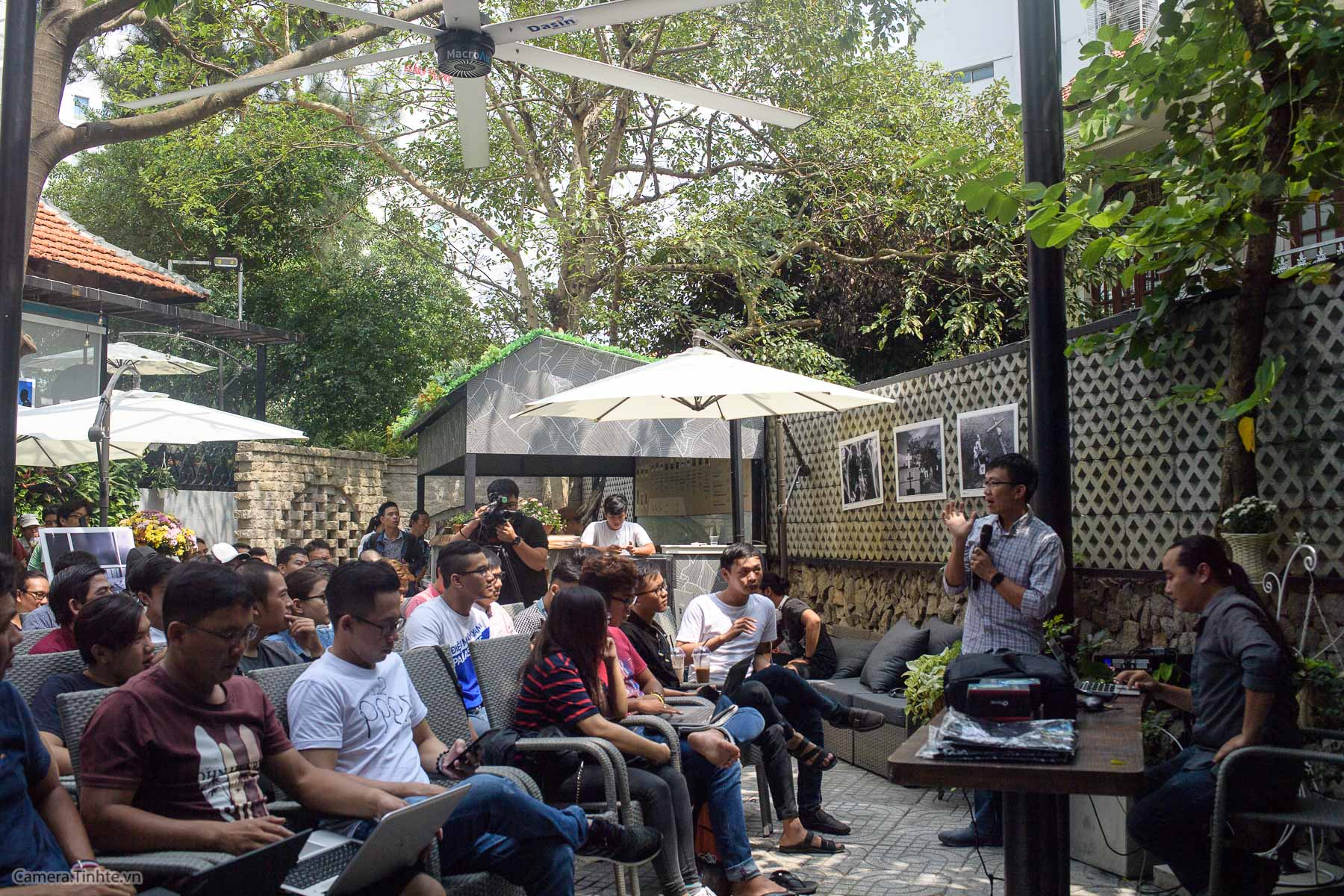
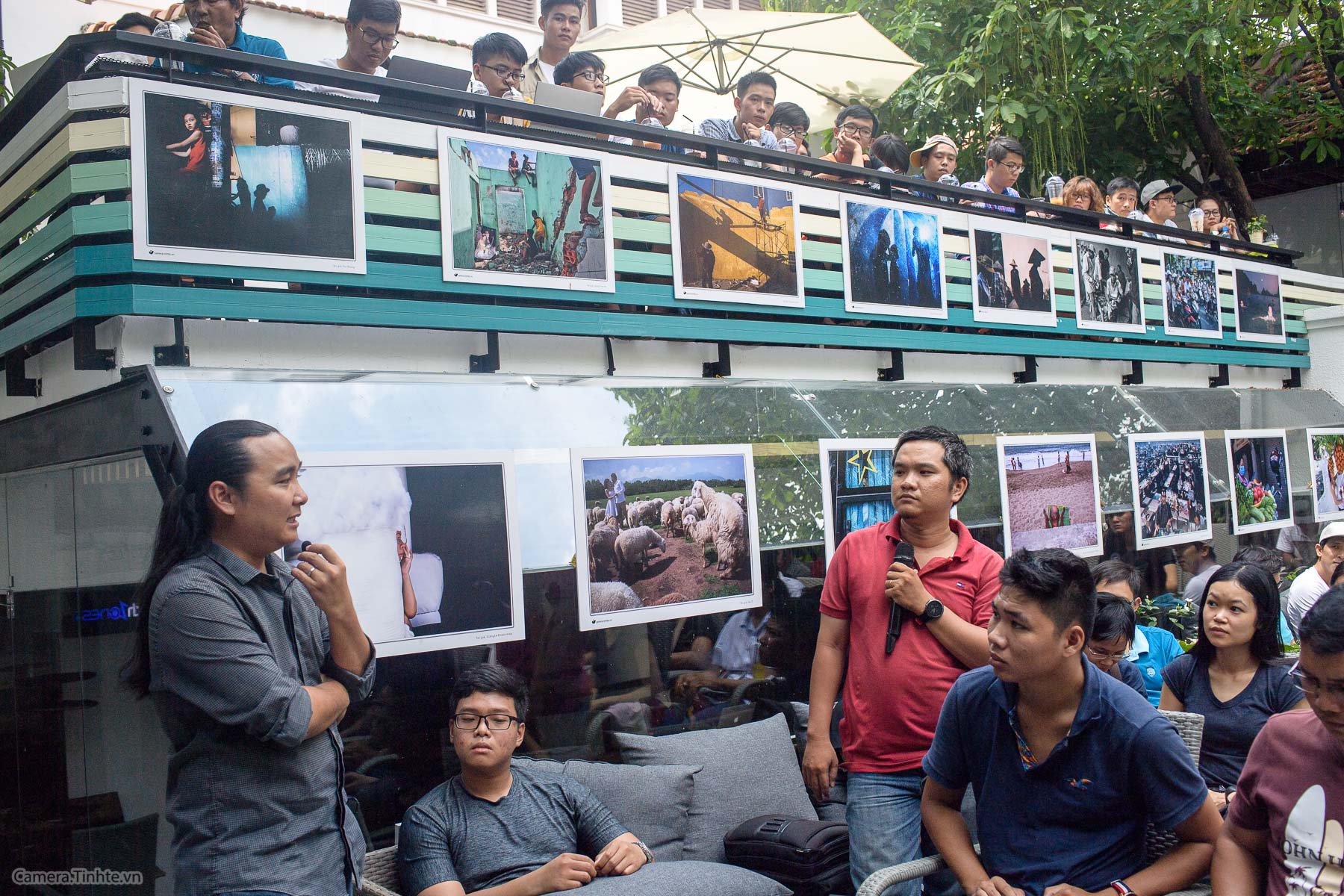
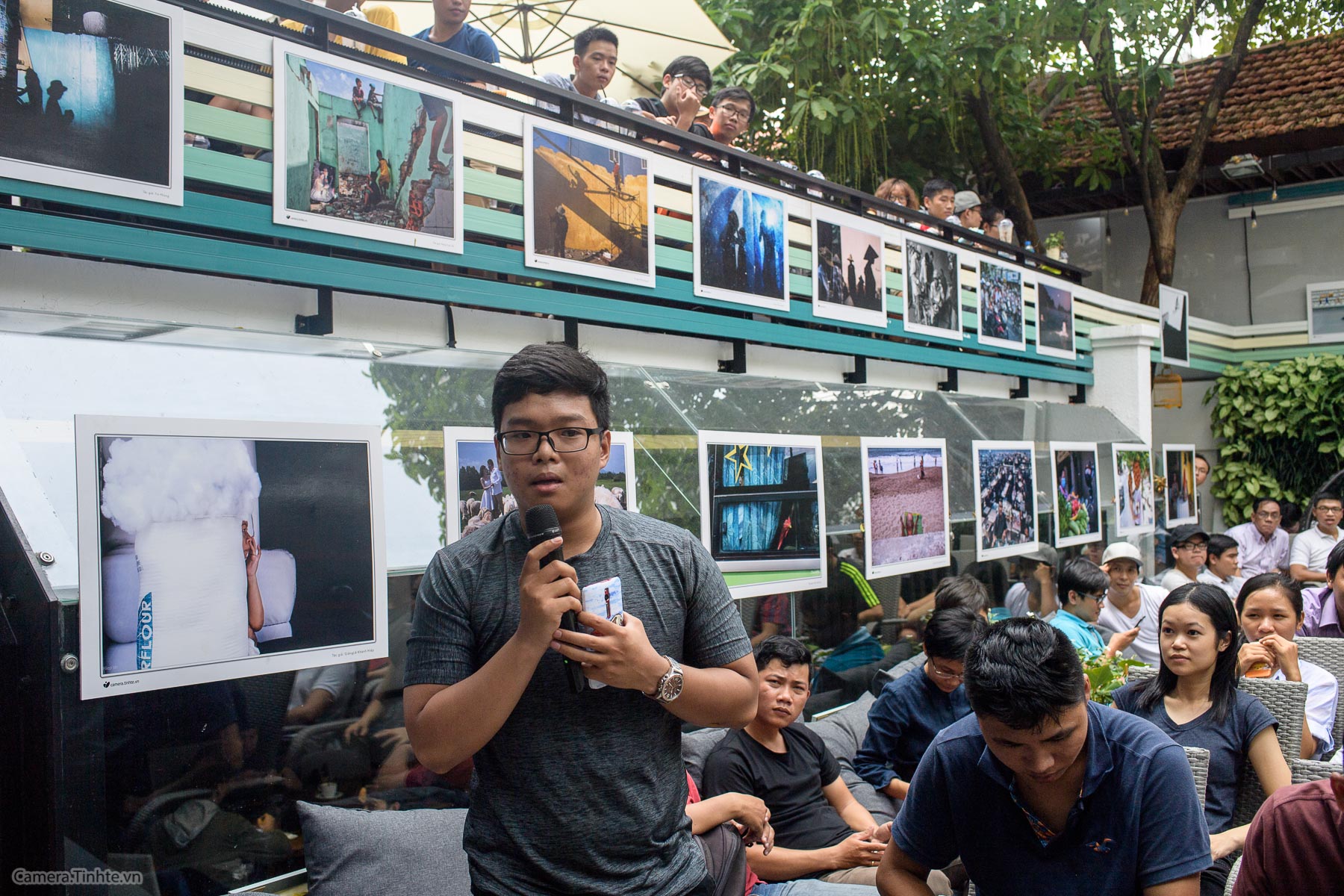
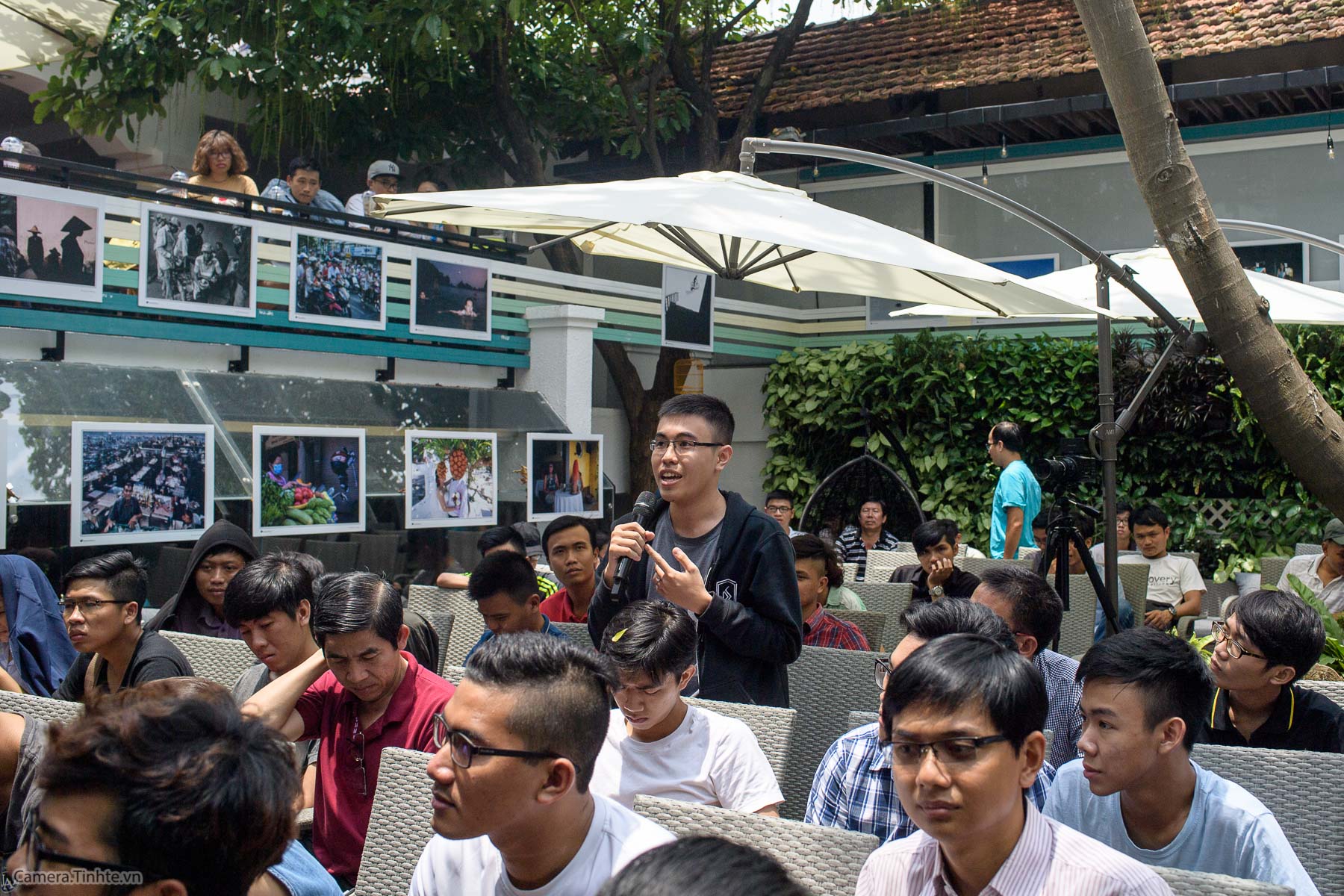
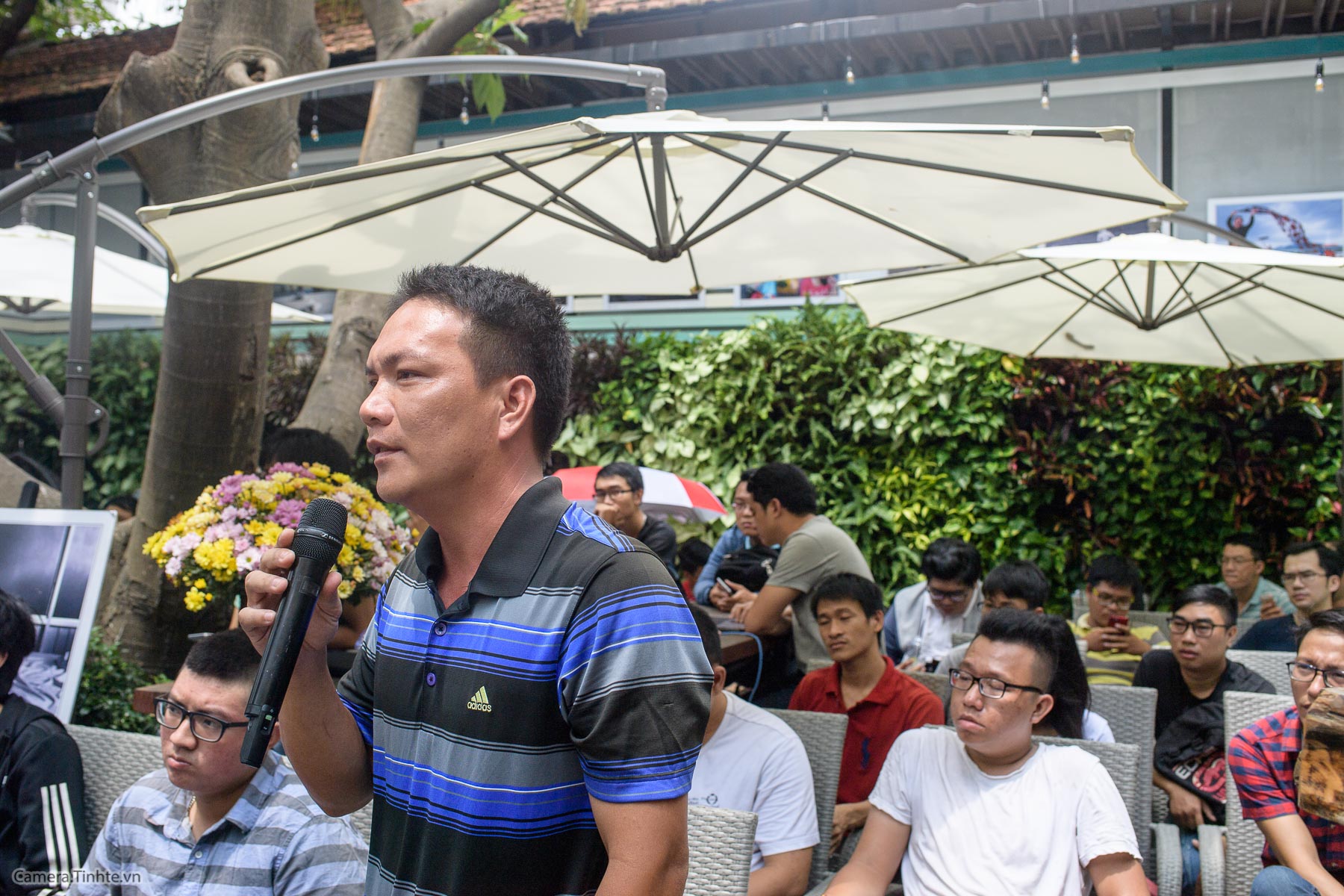
Anh Tuấn lên trả lời các câu hỏi, thắc mắc của các bạn bên dưới về các vấn đề liên quan đến màu sắc, quản lý màu

Một số hình ảnh thêm của buổi workshop chia sẻ sáng nay:
Đang tải Camera.Tinhte_Huong dan Lightroom B1_DSC_9315.jpg… Đang tải Camera.Tinhte_Huong dan Lightroom B1_DSC_9321.jpg… Đang tải Camera.Tinhte_Huong dan Lightroom B1_DSC_9357.jpg… Đang tải Camera.Tinhte_Huong dan Lightroom B1_DSC_9349.jpg…

Đang tải Camera.Tinhte_Huong dan Lightroom B1_DSC_9353.jpg… Đang tải Camera.Tinhte_Huong dan Lightroom B1_DSC_9332.jpg…
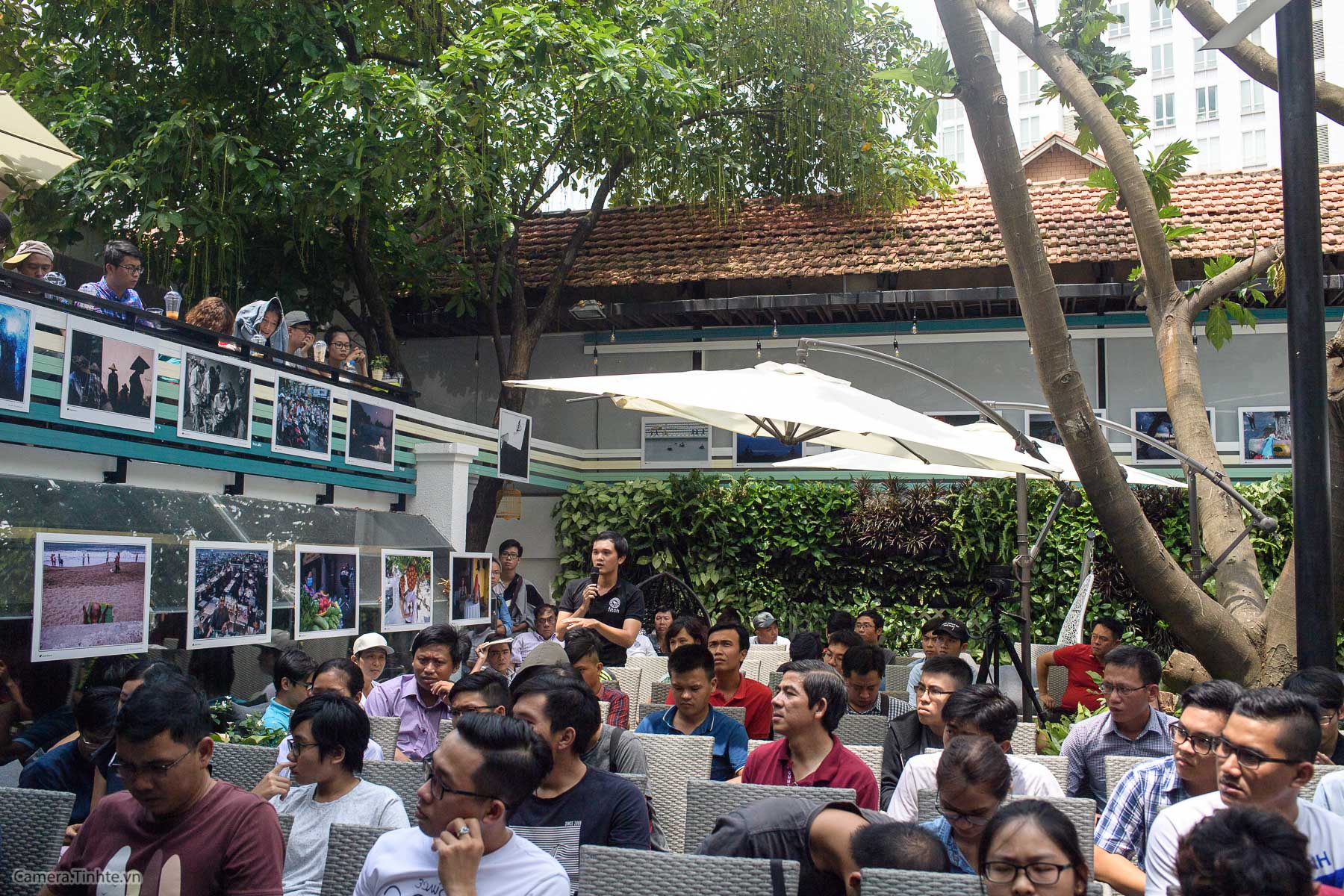
Vẫn như thường lệ, sáng thứ 7 là thời gian rất thuận tiện để các bạn đi tham dự workshop với số lượng thành viên tham gia cũng rất đông trong không gian cả dưới đất và trên lầu của cafe Tinh Tế khi với nhiều không gian hơn, nhiều chổ ngồi hơn cho các bạn tham dự trong những workshop tiếp theo của Camera Tinh Tế.

Đang tải Camera.Tinhte_Huong dan Lightroom B1_DSC_9410.jpg… Đang tải Camera.Tinhte_Huong dan Lightroom B1_DSC_9423.jpg… Đang tải Camera.Tinhte_Huong dan Lightroom B1_DSC_9440.jpg… Đang tải Camera.Tinhte_Huong dan Lightroom B1_DSC_9442.jpg…
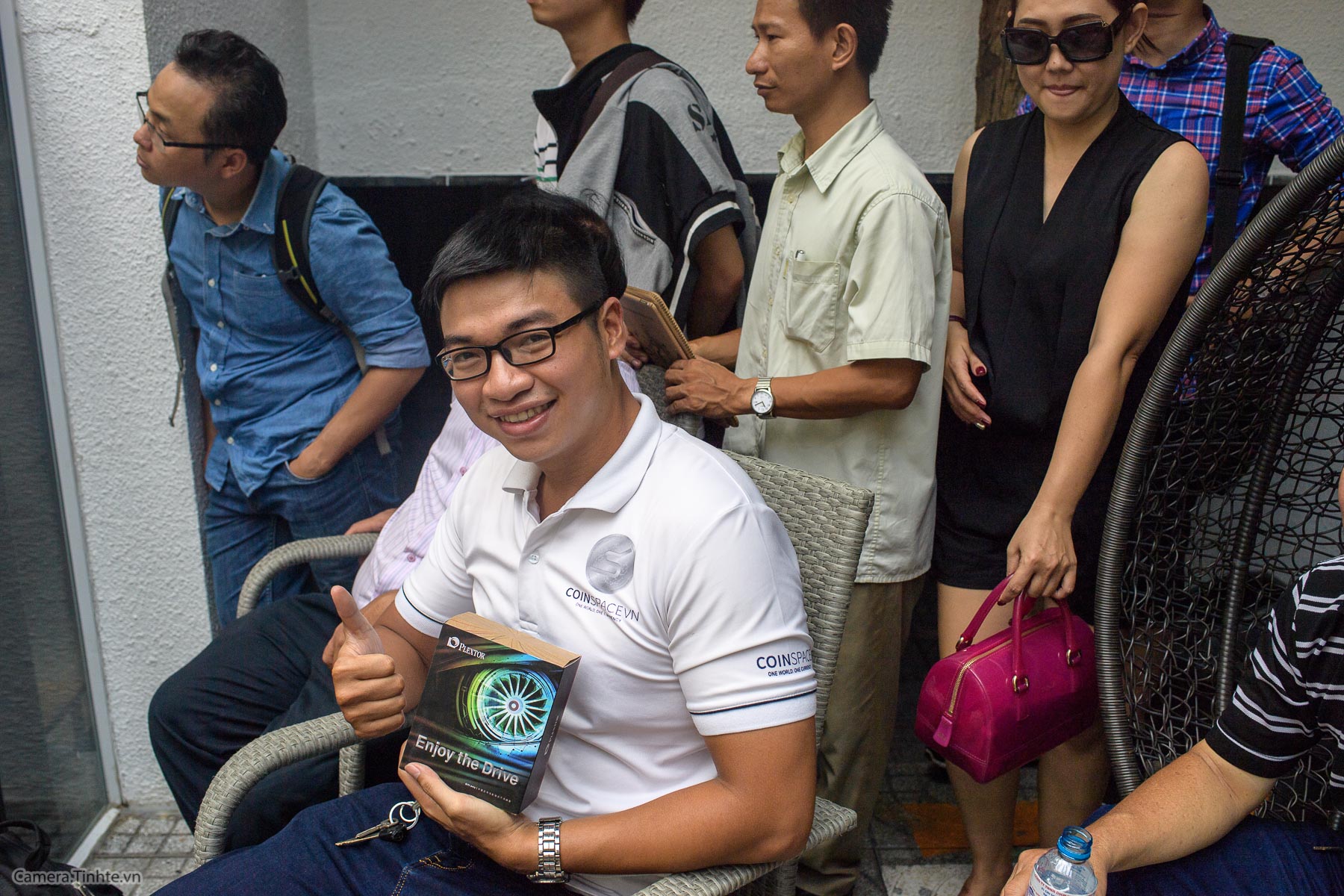
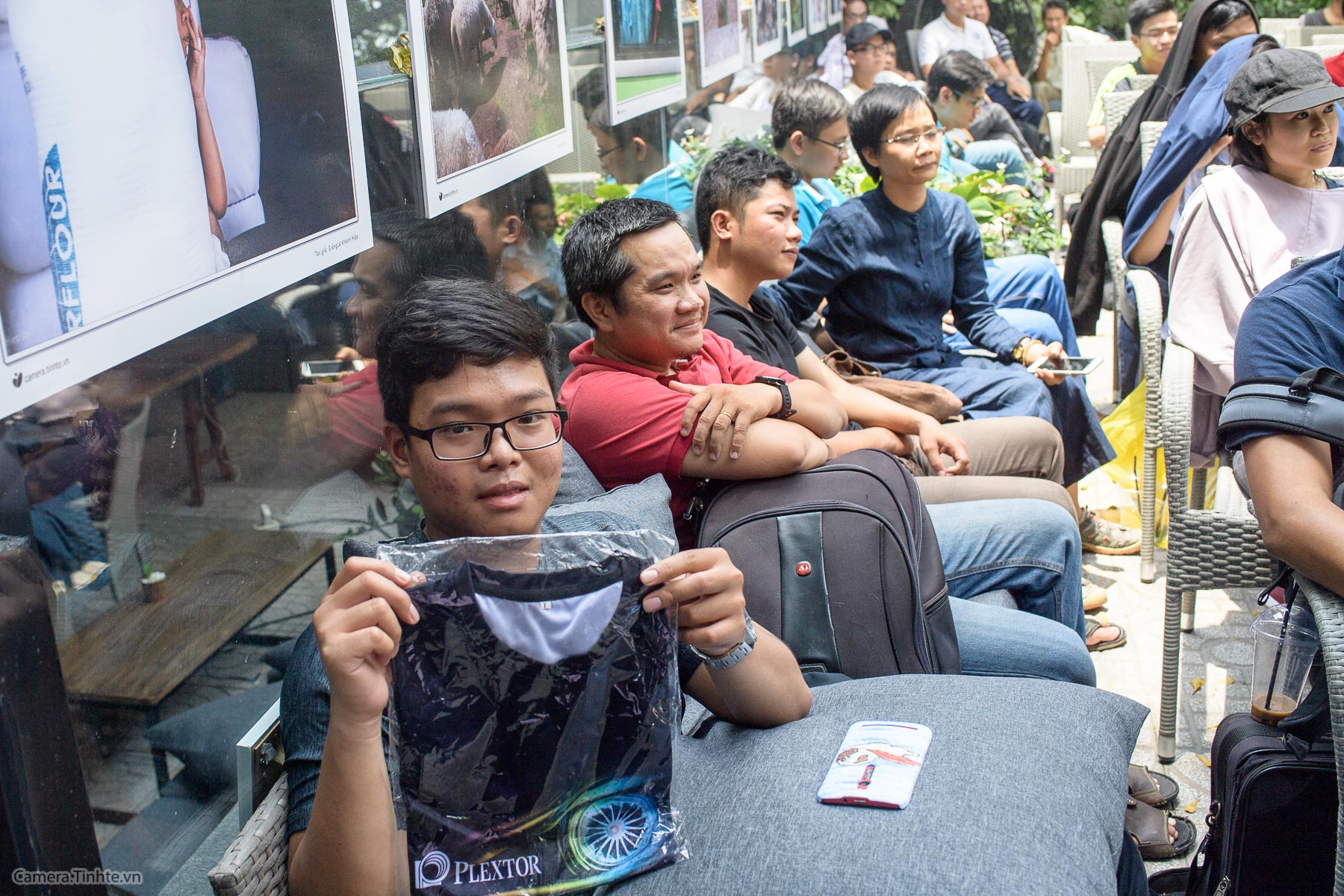
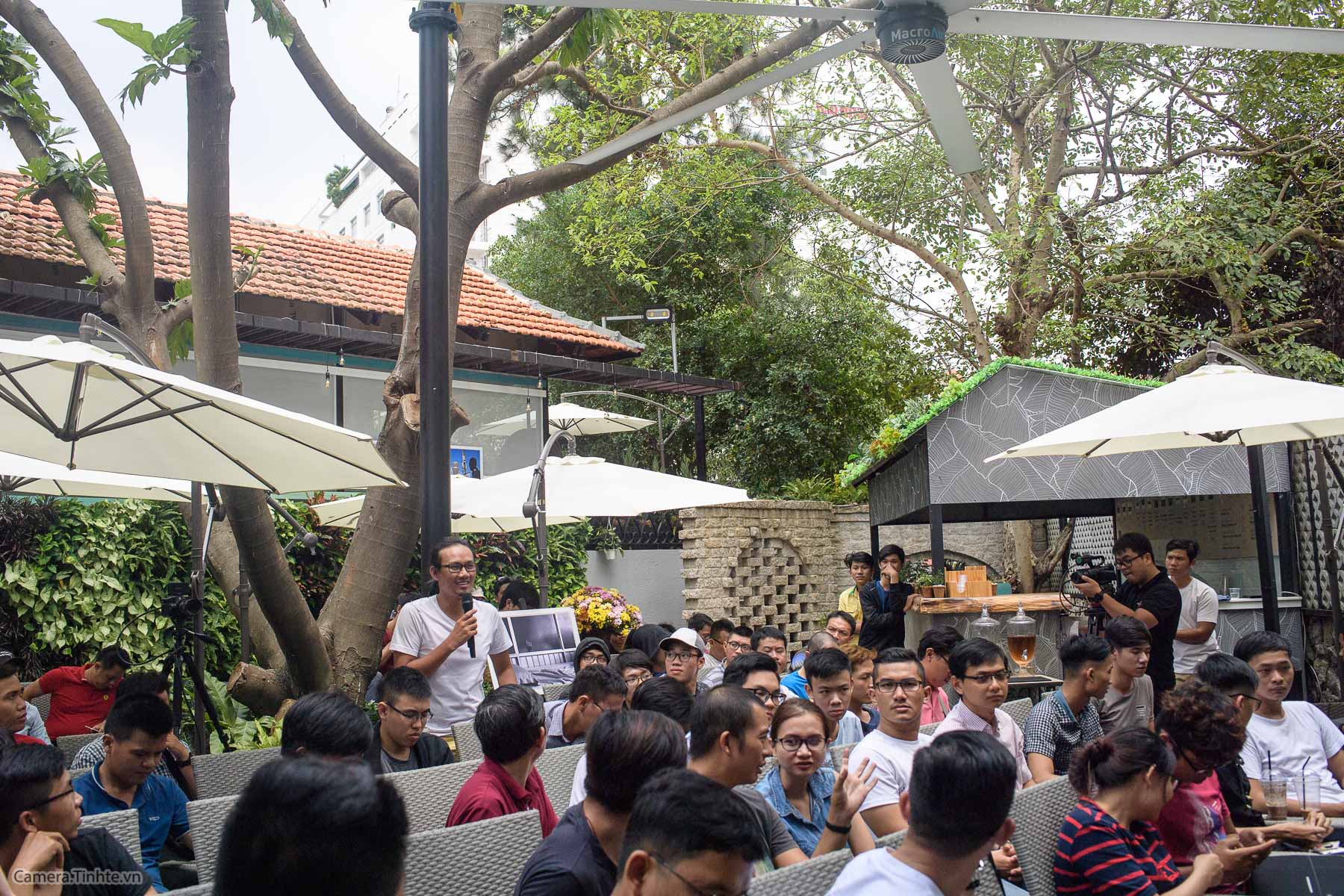
Đan xen với các phần chia sẻ còn có các câu hỏi đáp, thảo luận với thành viên với nhiều quà tặng từ các nhà tài trợ.

Một số hình ảnh khác:
Đang tải Camera.Tinhte_Huong dan Lightroom B1_DSC_9388.jpg…


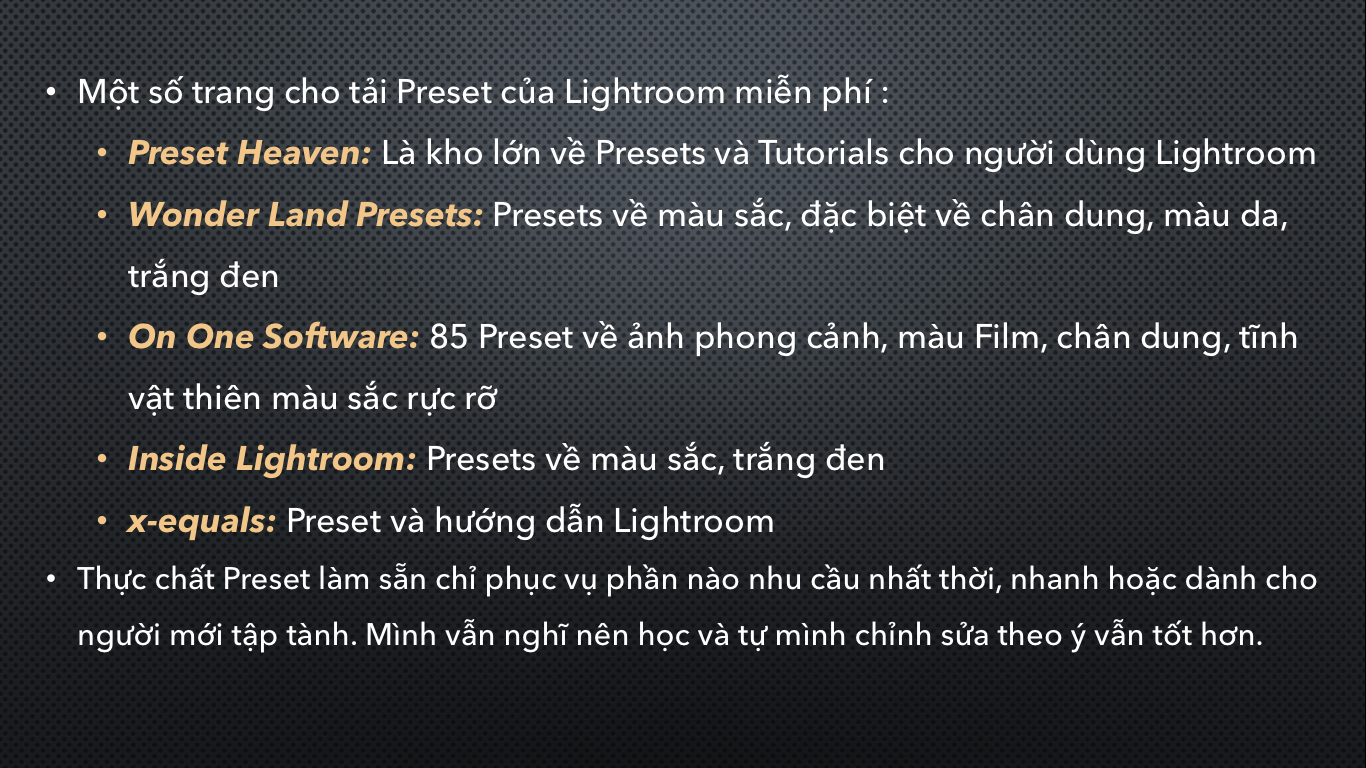
Các bạn có thể vào một số trang web sau để tìm thêm preset và các hướng dẫn khác cho Lightroom nhé.
Đang tải Screen Shot 2017-09-11 at 1.01.17 PM.png…

Cảm ơn các tài trợ tặng quà thành viên tham dự:
Xin chân thành cảm ơn Oppo Việt Nam và Hoằng Quân đã đồng hành cùng Camera Tinh Tế.
Cám ơn các bạn đã theo dõi và hẹn gặp các bạn tại các buổi workshop khác của Camera Tinh Tế.

https://tinhte.vn/threads/hinh-video-huong-dan-chinh-sua-anh-co-ban-bang-lightroom-buoi-1-09-09-2017.2724060/